Windows XP Windows 7 Windows 2003 Windows Vista Windows 綜合教學 Linux 系統教學
Windows 10 Windows 8 Windows 2008 Windows NT Windows Server 電腦軟體教學

Win8 內建「Windows 7 檔案復原」製作系統映像備份與還原完整教學

編輯:Win8 系統應用技巧

Windows 8 保留 Windows 7 相容的備份工具「Windows 7 檔案復原」,可建立完整系統映像 (含系統分區、啟動分區) 至外接硬碟、DVD 或網路位置,並製作系統修復光碟,實現裸機還原。

建立系統映像備份

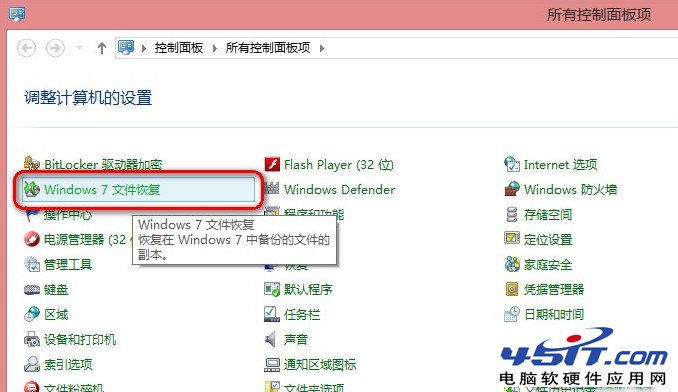
  1. 開啟「控制台」>「系統與安全性」>「Windows 7 檔案復原」。
    Windows 7 檔案復原
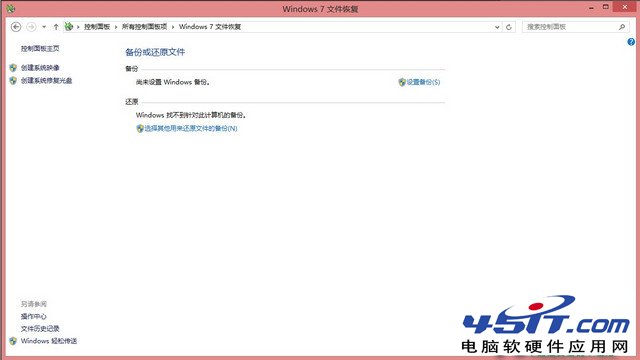
  2. 點選左側「建立系統映像」。
    建立系統映像入口
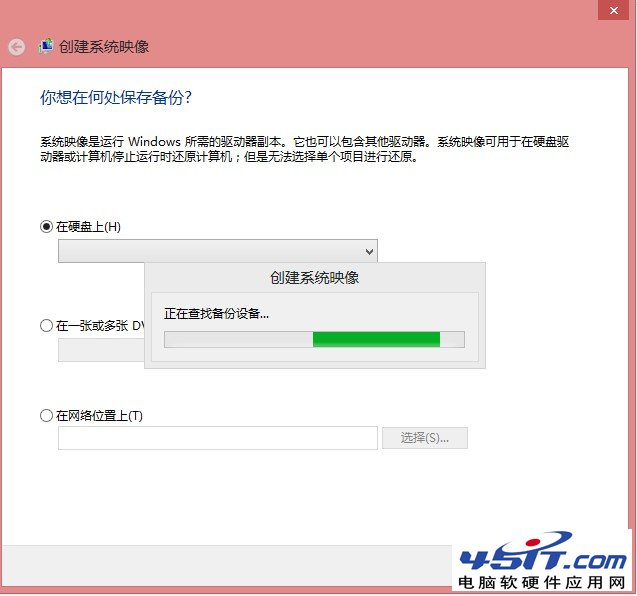
  3. 選擇備份目的地:外接硬碟 (推薦)、DVD (需多片)、網路位置。
    選擇備份目的地
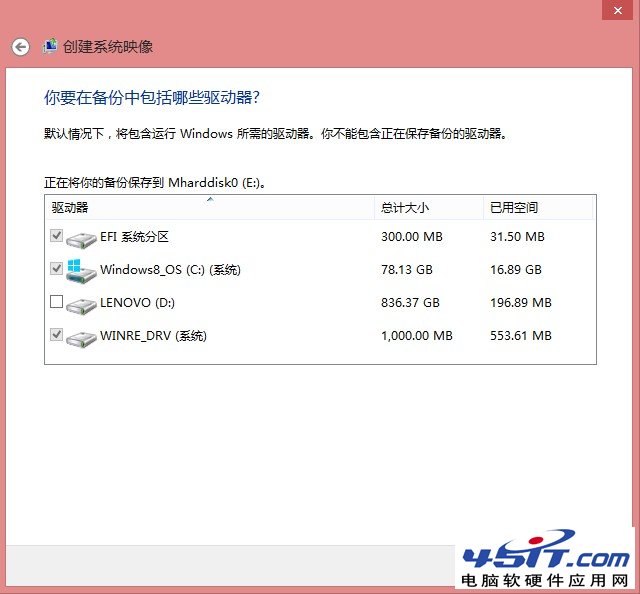
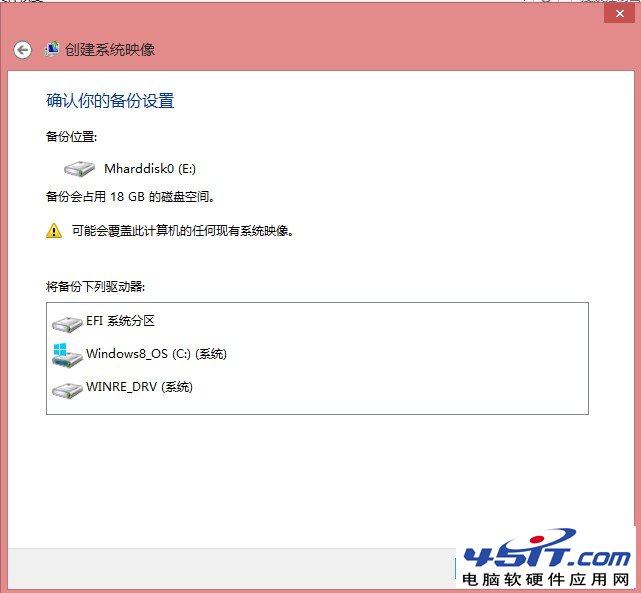
  4. 選擇要備份的磁碟機 (預設含系統保留分區與系統分區)。
    選擇備份分區
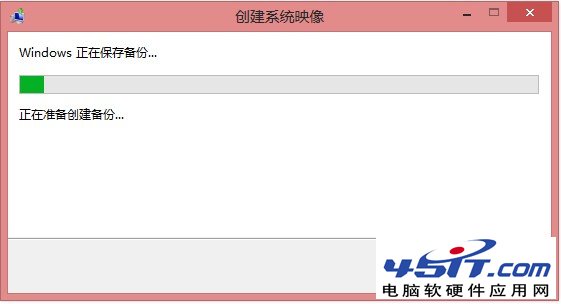
  5. 確認後「開始備份」,等待完成 (視資料量與硬碟速度)。
    備份進行中 備份完成
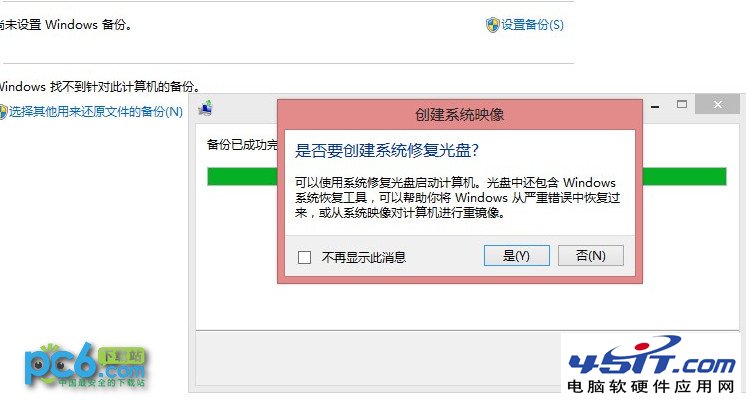
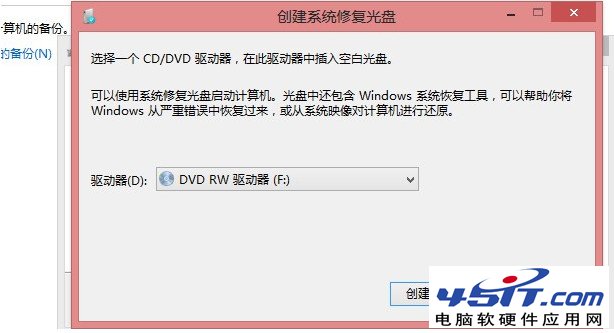
  6. 備份完成後提示「建立系統修復光碟」,選「是」燒錄 CD/DVD (或稍後用 ISO 掛載/USB 開機)。
    建立修復光碟提示 燒錄修復光碟

還原系統 (裸機還原)

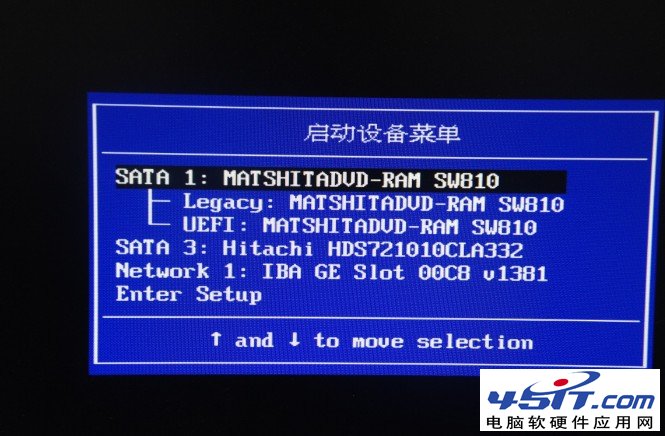
  1. 開機進入 BIOS 設定從光碟機/USB 啟動,放入系統修復光碟/USB。
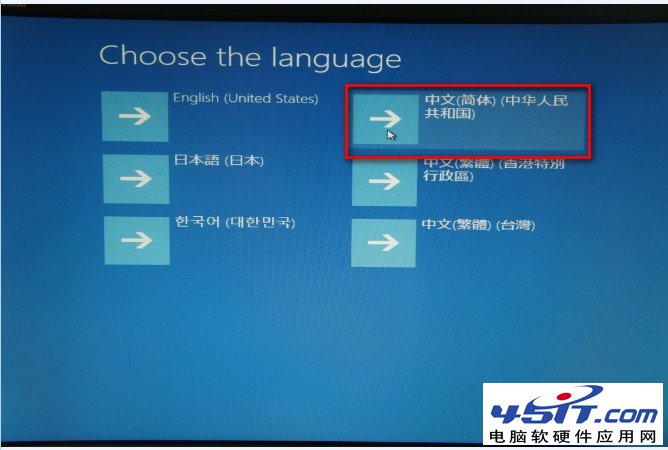
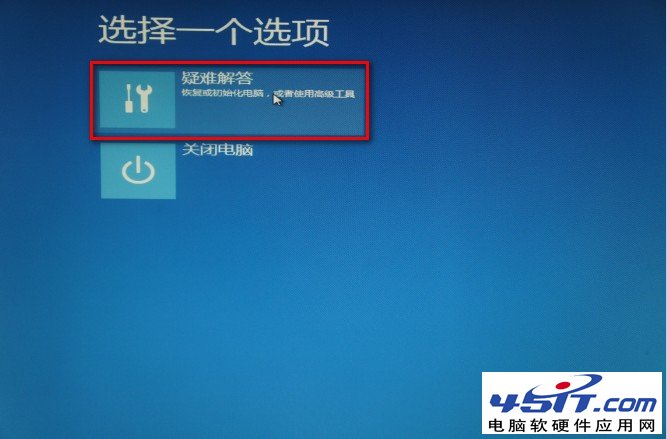
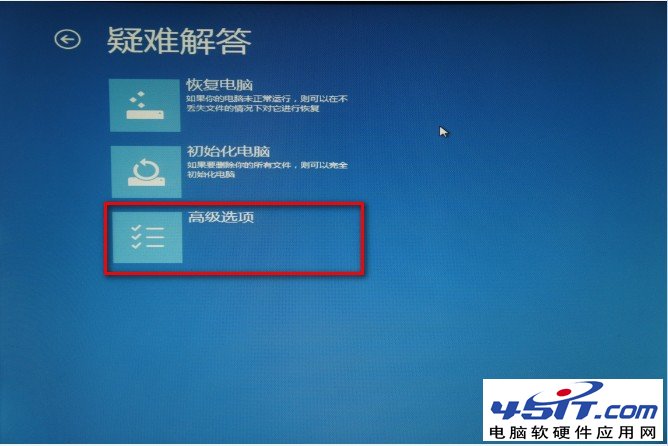
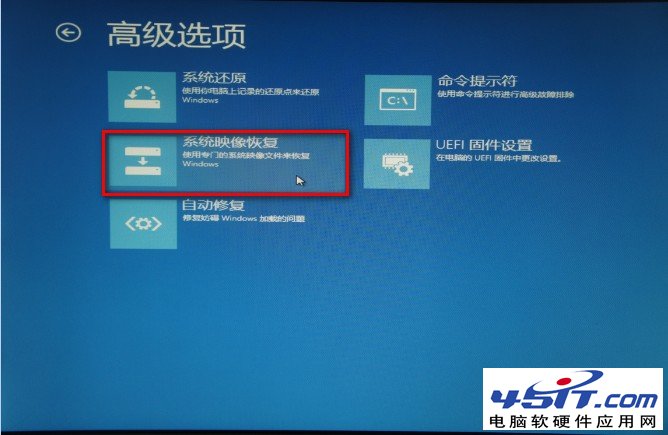
  2. 選擇語言 (中文) > 「疑難排解」> 「進階選項」> 「系統映像復原」。
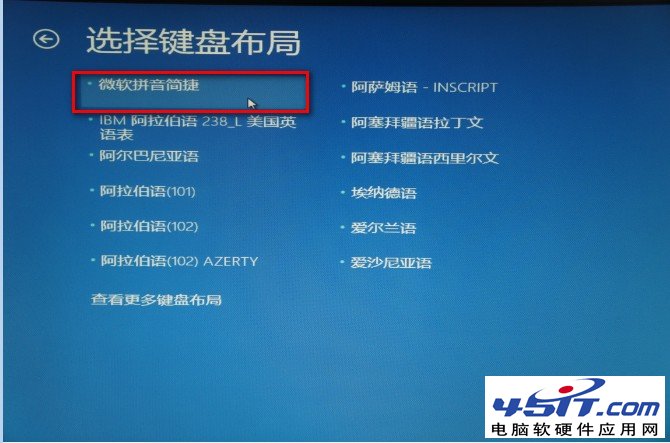
    開機選單 選擇語言 疑難排解 進階選項 系統映像復原
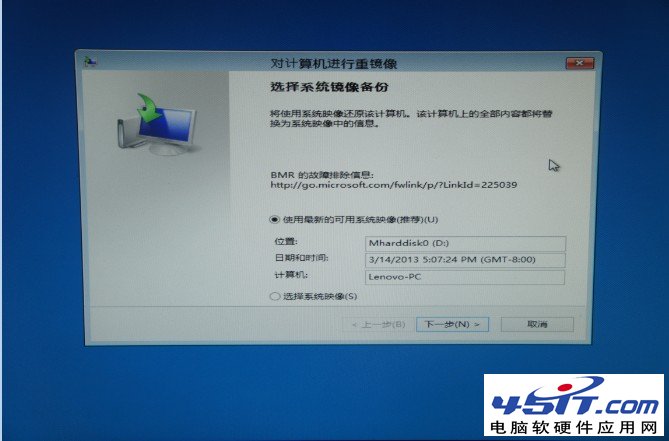
  3. 選擇「使用可用的最新系統映像」或「選取系統映像」指定外接硬碟備份 > 下一步。
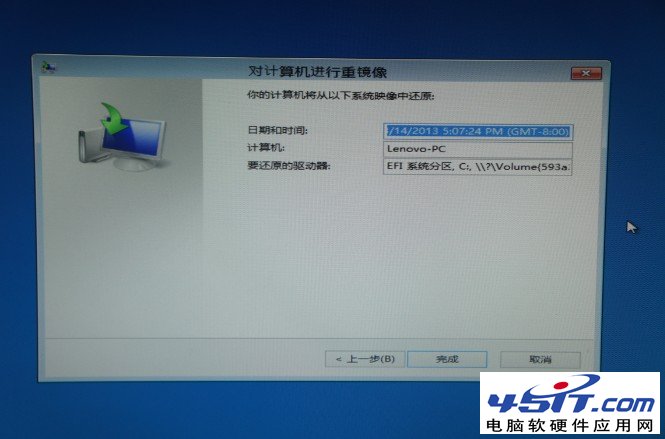
    選擇映像來源 選擇外接硬碟 確認映像 確認還原
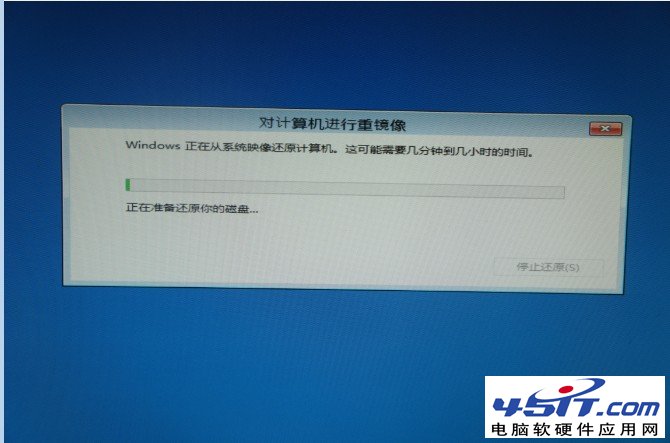
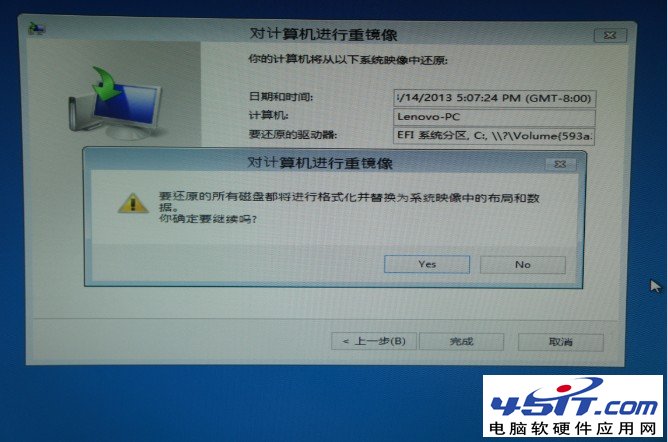
  4. 警告: 還原將覆寫目標磁碟所有資料,務必先備份重要檔案!確認無誤後開始還原。
    備份資料警告 還原中
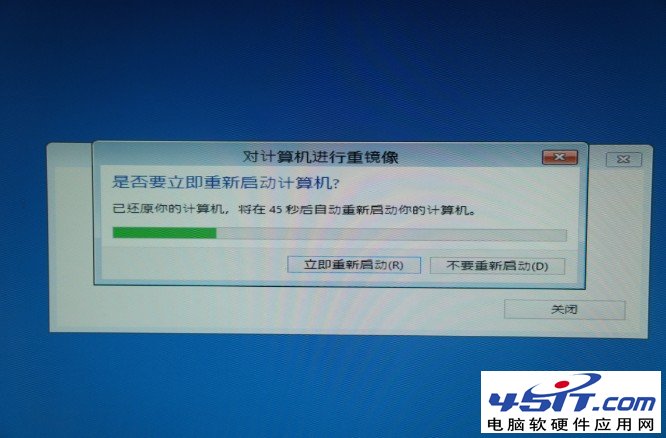
  5. 完成後提示重新啟動,移除光碟/USB 進入恢復的 Windows 8 系統。
    還原完成重啟

優缺點與建議

  • 優點:原生工具、免費、完整系統狀態備份 (含啟動分區)、支援裸機還原。
  • 缺點:無增量備份 (每次全備)、排程功能弱、壓縮率一般、還原需離線環境。
  • 建議:定期 (如月備) 建立系統映像至外接硬碟,搭配檔案歷程記錄 (File History) 進行日常檔案級備份。
Copyright © Windows教程網 All Rights Reserved