什麼是 Windows 8 飛行模式?
類似手機的飛行模式,Windows 8 同樣提供此功能。啟用後會立即切斷所有無線網路連線,包含行動寬頻、Wi-Fi 與藍牙,但保留有線乙太網路連線,適合飛機上使用或需要快速斷網的情境。
啟用與關閉飛行模式的步驟
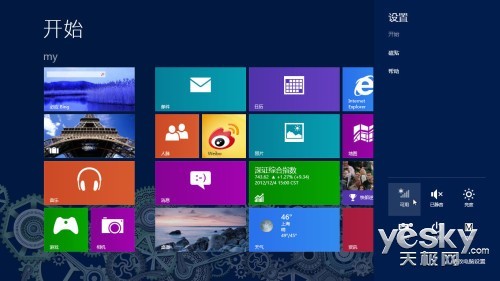
- 按 Win+I 呼叫設定邊欄,或從螢幕右側向內滑動選擇「設定」。
- 點選設定邊欄底部六個圖示中左上角的「網路連線」圖示,進入「網路設定」邊欄。
- 將「飛行模式」開關撥至「開啟」,所有無線熱點立即消失,顯示「Wi-Fi (關閉)」,代表所有無線網路已關閉。
狀態指示與恢復連線
- 返回「設定」邊欄時,網路圖示會變為飛機圖示,表示飛行模式啟用中。
- 桌面模式下,工作列系統匣區同樣會顯示飛機圖示。
- 需恢復無線網路時,再次點入「網路設定」將飛行模式撥回「關閉」即可。
優點總結
Windows 8 飛行模式只需一鍵操作,即可同時關閉行動寬頻、Wi-Fi 與藍牙,比逐一關閉各項無線裝置快速許多,無論是上飛機、開會專心、或是省電需求都非常實用。