許多用戶習慣忽略系統更新,但這極不安全。Windows 8 重新設計了更新機制,在保持安全性的前提下大幅改善使用者體驗,主要體現在三個面向:
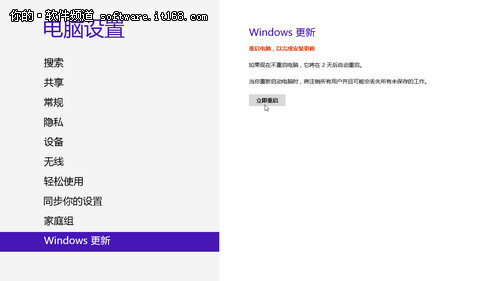
從「超級按鈕」→「電腦設定」→「Windows 更新」進入。預設為自動下載安裝,完成後可能需重啟配置,使用者只需儲存工作並重啟即可。
若有可用更新,登入畫面的電源選單會出現「更新並重新啟動」與「更新並關機」選項,方便在結束工作時一併處理。
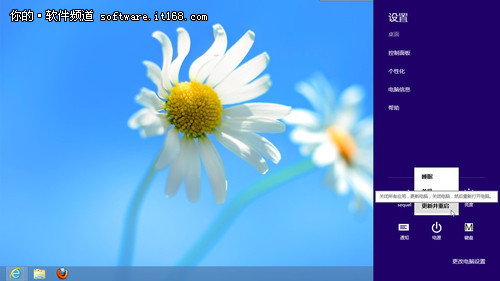
更新提示,點擊查看大圖
桌面模式下,「超級按鈕」→「控制台」→「Windows 更新」,操作邏輯與 Windows 7 相似,適合習慣傳統介面的用戶。進階排程設定也在這裡的「變更設定」中進行。
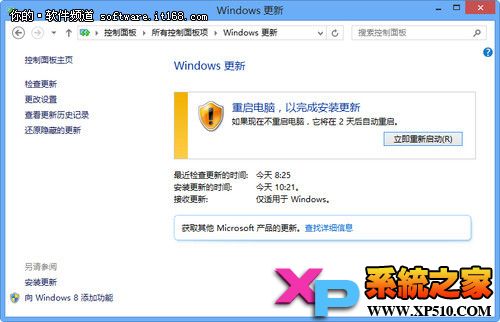
控制台裡的 Windows 更新
在開始畫面或超級按鈕輸入「更新」,搜尋結果會直接列出相關項目,點擊即跳轉至控制台的 Windows 更新頁面。
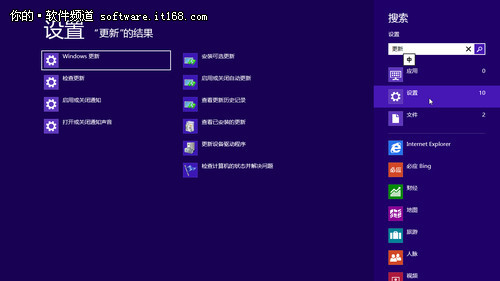
在搜尋裡查找更新
Windows 8 引入應用程式商店,內建與下載的 Modern 應用程式更新皆在此處管理。商店右上角會顯示更新數量,點入後可選擇特定或全部應用程式更新,過程全自動無需人工介入。
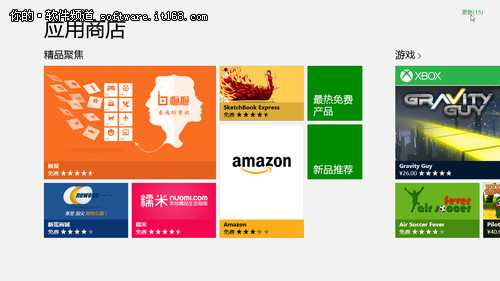
右上角的「更新」
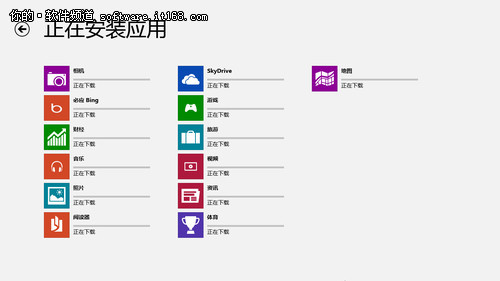
正在下載
若超過 3 天通知期仍未重啟,系統會嘗試自動重啟,但前提是確保使用者資料不遺失:若電腦處於鎖定狀態、背景有程式執行中、或可能有未儲存工作,Windows 8 會延遲重啟至使用者下次登入,並提醒儲存工作,隨後在 15 分鐘內執行重啟。