Windows 8 內建的「Windows 語音識別」功能,讓你能夠透過語音指令操作電腦,無論是開啟應用程式、輸入文字,還是執行系統指令都能輕鬆完成。首先,我們需要找到這項功能:可以在「開始」畫面搜尋「Windows 語音識別」,或是前往「所有應用程式」→「Windows 輕鬆使用」中找到並點擊啟動。
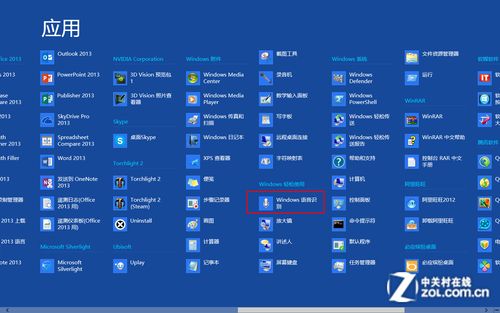
找到「Windows 語音識別」
啟動後會進入設定精靈,過程相當直覺,主要是持續點選「下一步」。值得注意的是,請根據你實際使用的麥克風類型(耳機式、桌上型、陣列式等)選擇正確選項,這對辨識準確度影響很大。
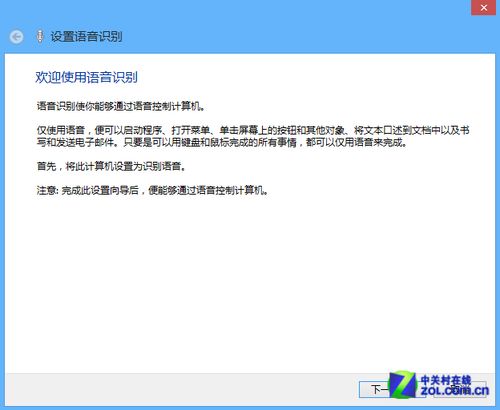
歡迎介面
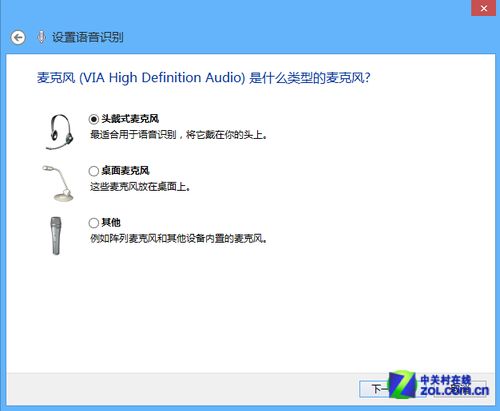
選擇麥克風類型
接著系統會要求你朗讀一段文字以測試麥克風音量與品質。若測試通過,「下一步」按鈕會變為可用;否則請調整麥克風位置或音量後重試。
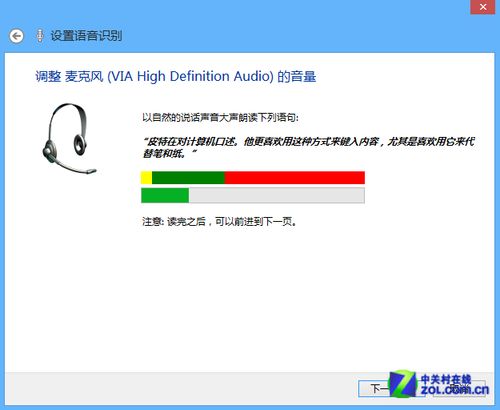
調整測試麥克風
後續幾個選項可依個人喜好設定,建議啟用「文件審閱」功能,讓系統分析你的文件與郵件以提升辨識準確度;至於選擇「語音啟動」或「手動啟動」則見仁見智。
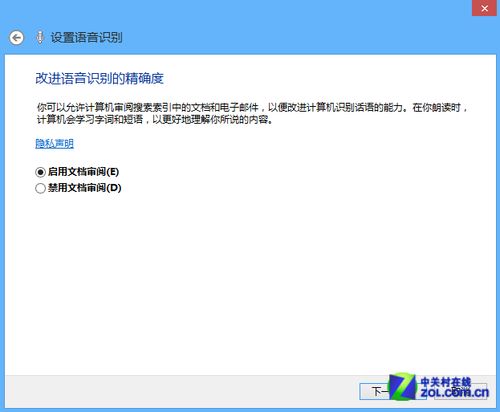
建議啟用文件審閱
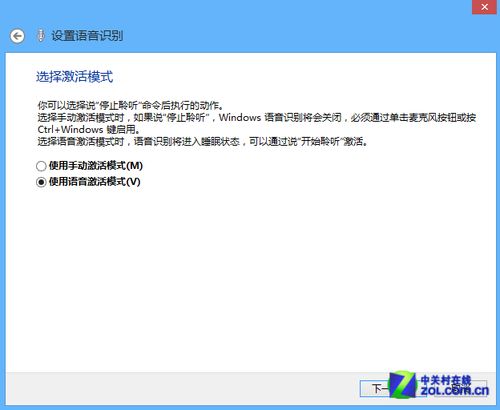
選擇啟動模式
最後可勾選「啟動時自動執行語音識別」,完成所有設定後即可開始使用。
語音識別啟動後有三種狀態:「開啟」、「睡眠」與「關閉」,可透過工作列圖示切換。熱鍵 Win+Ctrl 可在「開啟」與「睡眠」間切換;或是對著麥克風說「開始聆聽」與「停止聆聽」同樣有效。

系統內建教學
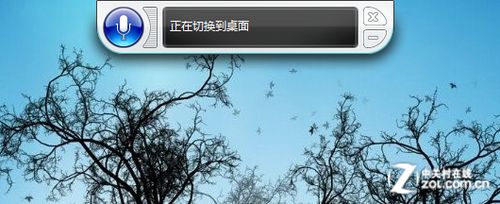
已啟動的語音識別
在 Windows 8 中開啟命令提示字元通常需要數步驟,但透過語音識別只需說「打開命令提示字元」即可瞬間完成。同理,許多深藏選單裡的應用程式都能用語音快速呼叫。
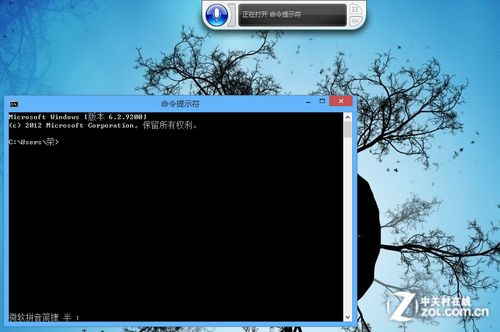
透過語音開啟命令提示字元
「語音字典」功能允許你新增自訂詞彙:先輸入文字,再朗讀該詞讓系統建立語音模型。這對於專有名詞、人名或常用術語特別有幫助,能大幅提升語音輸入的流暢度。
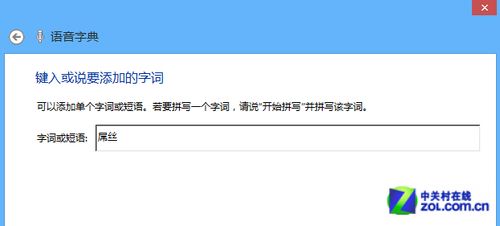
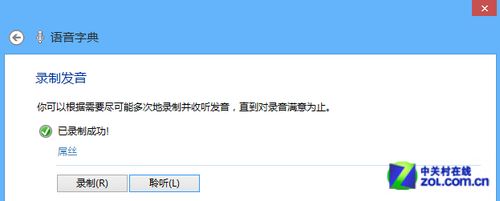
任何詞彙都能辨識
語音識別在雙手不便操作鍵鼠時(如烹飪、抱嬰兒、受傷等情境)極具實用價值。事實上,這篇文章有大部分內容就是透過語音「寫」出來的——你覺得成效如何?