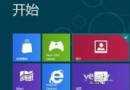
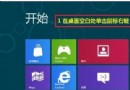
Windows 8 引入 WinRT 執行環境,Modern Apps(Metro 應用程式)預設啟用網路隔離,無法使用本機回送位址進行進程間通訊。當企業環境手動指定 LAN Proxy 後,Modern Apps 即失去網路存取(僅桌面應用程式能透過 Proxy 上網)。以下提供兩種解除隔離限制的方法:
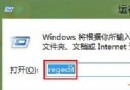
gpedit.msc → 「電腦設定」→「系統管理範本」→「網路」→「網路隔離」。缺點:無法指定 Proxy 連接埠,非 80 連接埠的服務(如應用商店下載更新)可能仍無法運作。
Windows 8 內建 CheckNetIsolation.exe 供開發者診斷網路隔離問題,可將特定 Modern Apps 加入豁免清單,繞過隔離直接存取網路。
%LocalAppData%\Packages,資料夾名稱即為封裝名(如 WinStore_cw5n1h2txyewy 為應用商店)。CheckNetIsolation.exe LoopbackExempt -a -n=封裝名稱
CheckNetIsolation.exe LoopbackExempt -a -n=WinStore_cw5n1h2txyewy
CheckNetIsolation.exe LoopbackExempt -s-a 改為 -d;清空全部:CheckNetIsolation.exe LoopbackExempt -cWin8 應用程式商店顯示「未連線到網際網路」解決辦法:修改 DNS
Win8 關閉資料夾合併衝突提醒:還原 Win7 風格「直接取代」提示對話框
Windows 8 建立虛擬 Wi-Fi 熱點分享上網:指令模式完整教學
Windows 8 無法識別 USB 無線裝置?啟用 Plug and Play 服務解決
Win8 開始畫面 IE 磚無法開啟?勾選「IE 磚用於開啟桌面版 IE」解決
Win8 批次移除內建 Metro 應用程式 MetroUI 助手與 DISM 指令
如何確認 Win8 裝置支援藍牙 4.0 (Bluetooth Smart)?裝置管理員查看 Microsoft Bluetooth LE Enumerator