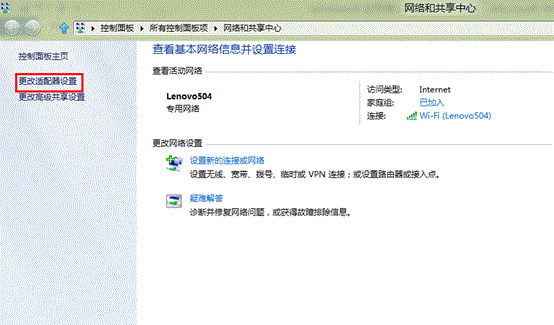
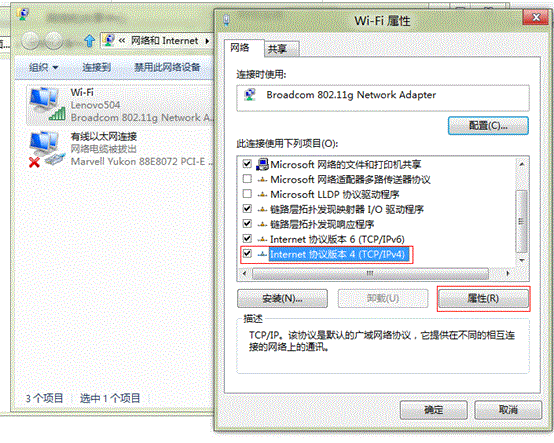
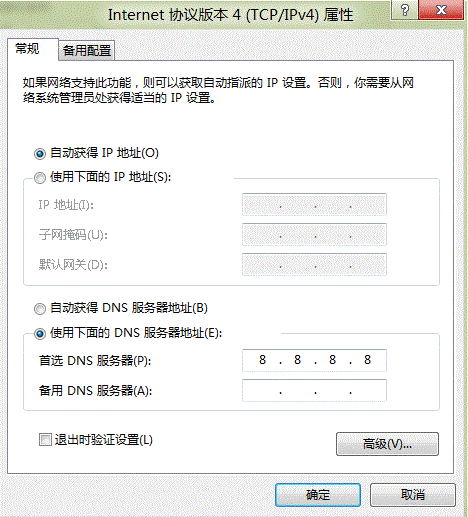
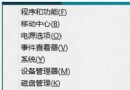
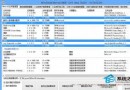
已登入 Microsoft 帳戶且瀏覽器可正常上網,但開啟應用程式商店卻提示「未連線到網際網路」。將 DNS 伺服器改為 Google Public DNS (8.8.8.8) 即可解決。
8.8.8.8
8.8.8.8 為 Google 免費公共 DNS,通常不影響一般上網體驗,且能解決部分區域性 DNS 解析異常導致的商店連線失敗。
Windows「執行」指令 10 大實用技巧:快速開啟資料夾、修復 IE、倒數關機
Win8 查看 PDF 檔案方法:安裝 Adobe Reader 或福昕 PDF 閱讀器,應用商店需微軟帳號登入
Windows 8 將任意檔案釘選到「開始」畫面的註冊表修改法
Windows 8 網路設定錯誤無法上網?一鍵停用/啟用網路介面卡快速修復
Windows 8 關機六大技巧:從選單到快速鍵全掌握
Win8 開啟飛行模式後 Wi-Fi 被關閉無法開啟?網路疑難排解自動修復
Windows 8 工作列新增工具列(如觸控鍵盤)的方法
Windows 8 技巧大掃盲:50 個使用小技巧集錦 (第 1-6 項)