Windows 8 預設僅允許特定類型檔案(如 .exe、.lnk)釘選到「開始」畫面。若想釘選任意檔案(如 .txt、.pdf、.jpg 等),需透過匯入註冊表鍵值來擴展右鍵選單功能。本文提供完整 .reg 檔內容與操作步驟,並說明如何移除功能。
Windows Registry Editor Version 5.00

[HKEY_CLASSES_ROOT\*\shell\pintostartscreen]
"MUIVerb"="@shell32.dll,-51201"
"NeverDefault"=""
"Description"="@shell32.dll,-51202"
"MultiSelectModel"="Single"

[HKEY_CLASSES_ROOT\*\shell\pintostartscreen\command]
"DelegateExecute"="{470C0EBD-5D73-4d58-9CED-E91E22E23282}"
PinAnyFile.reg(副檔名必須為 .reg)。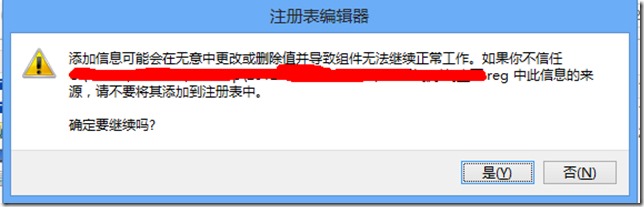
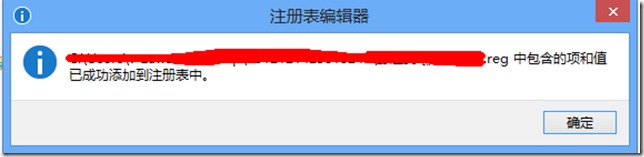
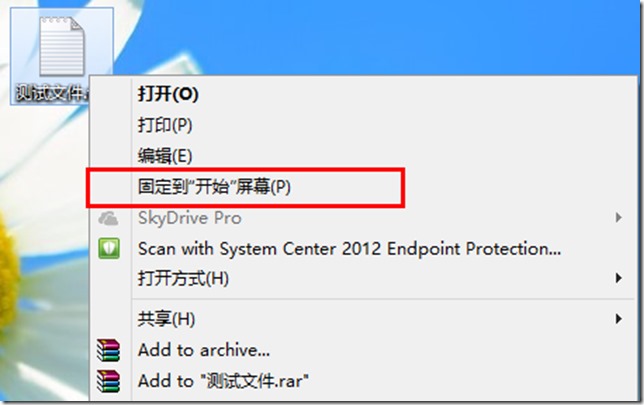
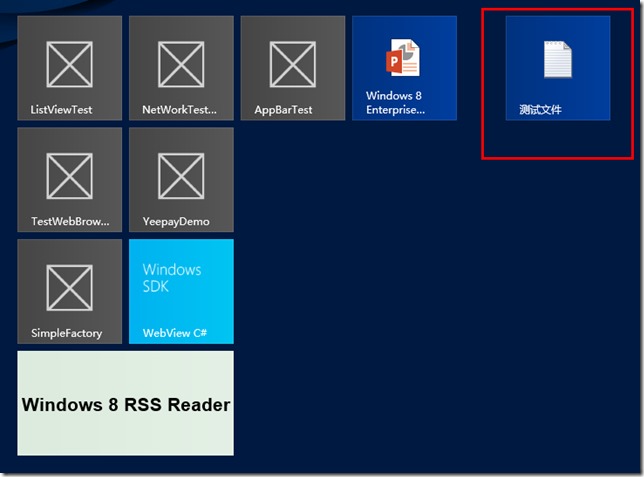
若不再需要,可匯入以下註冊表檔移除鍵值:
Windows Registry Editor Version 5.00

[-HKEY_CLASSES_ROOT\*\shell\pintostartscreen]
[-HKEY_CLASSES_ROOT\*\shell\pintostartscreen\command]
同樣另存為 .reg 檔並執行即可。
注意: 修改註冊表有風險,建議操作前備份註冊表或建立系統還原點。