Win8 移除了 Aero Glass 毛玻璃效果,工作列預設為不透明單色。若偏好半透明/模糊質感,可透過修改登錄重新啟用 DWM 視窗色彩化功能。本文提供註冊表修改步驟與注意事項。
修改登錄步驟
- 按 Win + R 輸入
regedit 開啟登錄編輯器。
- 導航至:
HKEY_CURRENT_USER\Software\Microsoft\Windows\DWM
- 在右側窗格尋找 EnableWindowColorization(DWORD 值)。
- 若存在:雙擊將數值資料改為 1。
若不存在:右鍵空白處 → 「新增」→ 「DWORD (32 位元) 值」→ 命名 EnableWindowColorization → 數值 1。
- 關閉登錄編輯器,重新開機 或 登出/登入使設定生效。
效果與副作用
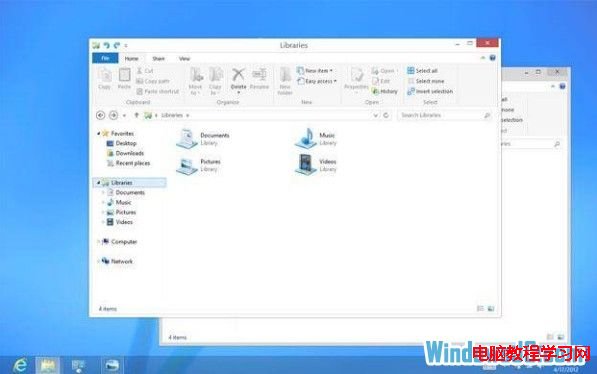
- 生效後:工作列、視窗標題列呈現半透明/模糊效果,並依個人化顏色自動調整色調。
- 已知限制:
- 在「個人化」→「顏色」中手動變更強調色彩時,系統可能將
EnableWindowColorization 重置為 0,導致透明效果消失,需重複上述步驟恢復。
- 此設定支援 漫遊設定:若使用 Microsoft 帳號登入,設定會同步至其他同帳號裝置。
進階補充:搭配第三方工具獲得完整 Aero Glass
若需 Win7 風格的完整毛玻璃(含視窗邊框模糊、摺疊動畫),登錄修改效果有限,建議使用:
- Aero Glass for Win8.x(開源專案,需下載符號檔)。
- OldNewExplorer + StartIsBack++ 組合。
快速還原預設
- 同路徑將
EnableWindowColorization 改為 0 或直接刪除該值。
- 重新開機/登出即可恢復不透明工作列。
透過簡單的登錄調整,即可在 Win8 找回熟悉的半透明視覺風格,讓桌面更具層次感與美觀度。