Windows 8 Consumer Preview 開機極快,傳統 F8 / Shift+F8 幾乎無法進入安全模式。解決方案:使用「魔方優化大師」添加「安全模式」開機選單項目,再透過 msconfig 設定預設進入安全模式。
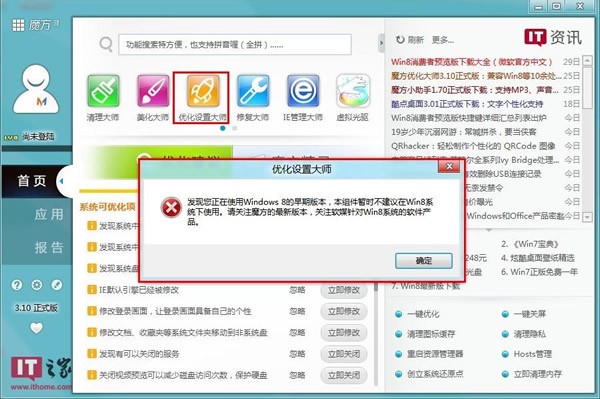
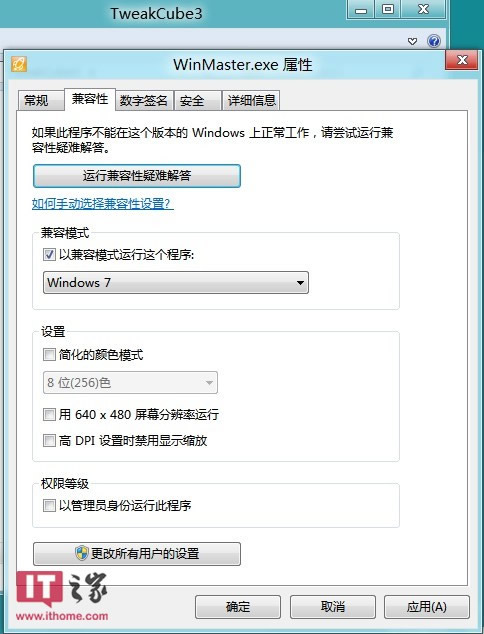
前置準備:魔方優化大師相容性設定
- 找到魔方安裝目錄下的
TweakCube3\WinMaster.exe (優化設定大師主程式)。
- 右鍵 > 「內容」 > 「相容性」索引標籤。
- 勾選「以相容模式執行這個程式」> 選擇「Windows 7」。
- 勾選「以系統管理員身分執行這個程式」。
- 「確定」套用,雙擊執行即可正常開啟。
添加安全模式開機項
- 開啟魔方優化大師,切換到「系統啟動項」或「開機設定」功能頁籤。
- 點擊「添加安全模式」或類似按鈕,自動在 BCD 中建立「Windows 8 安全模式」啟動項。
設定預設進入安全模式
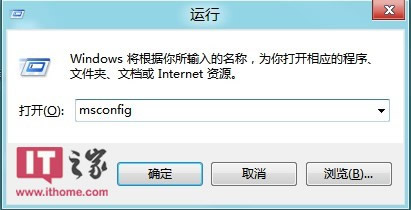
- 按 Win+R 輸入
msconfig 開啟系統設定。
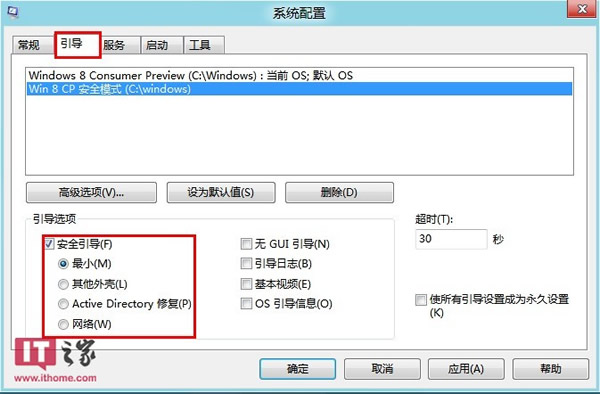
- 切換「開機」索引標籤。
- 在清單中選取新增的「Windows 8 安全模式」項目。
- 勾選「安全啟動」> 選擇「最小」。
- 點擊「設為預設」 (可選,若想下次直接進安全模式)。
- 「確定」> 選擇「重新啟動」。
進入安全模式流程
- 重新開機,出現藍底白字的「選擇作業系統」畫面 (預設 30 秒倒數)。
- 選擇「Windows 8 安全模式」 (或預設自動進入)。
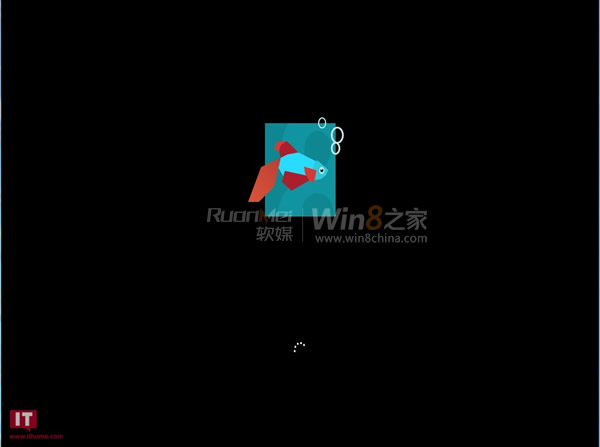
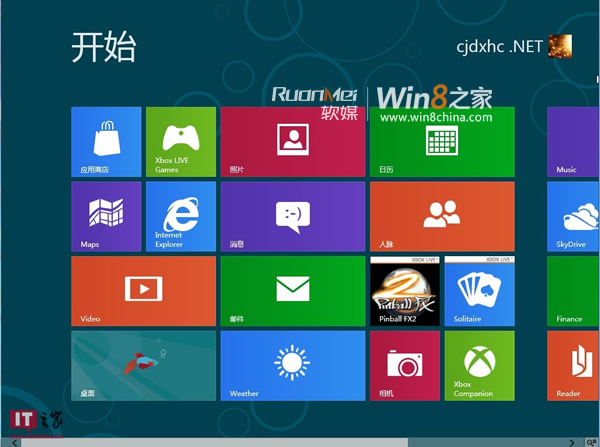
- 再次重新開機,出現 Beta 魚動畫。
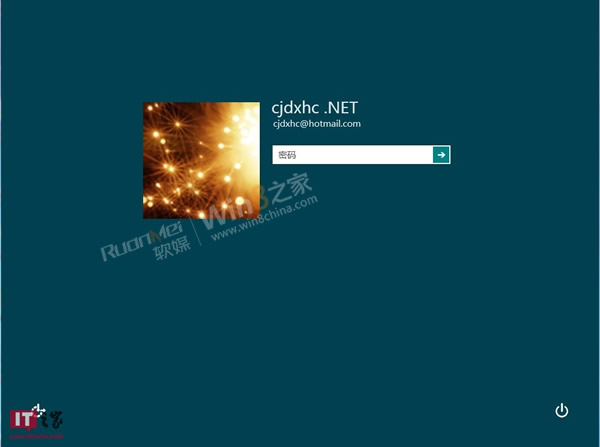
- 進入登入畫面,輸入密碼/PIN。
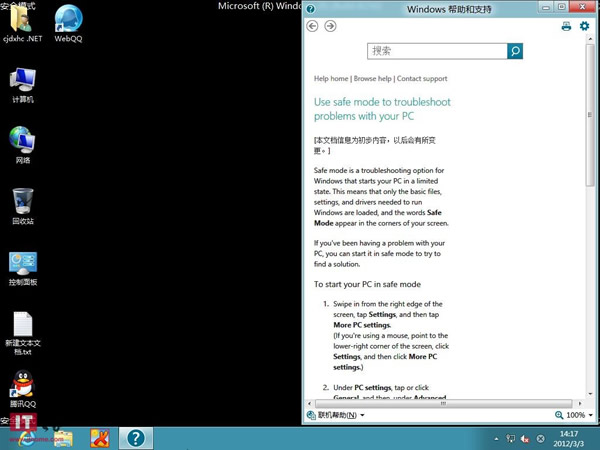
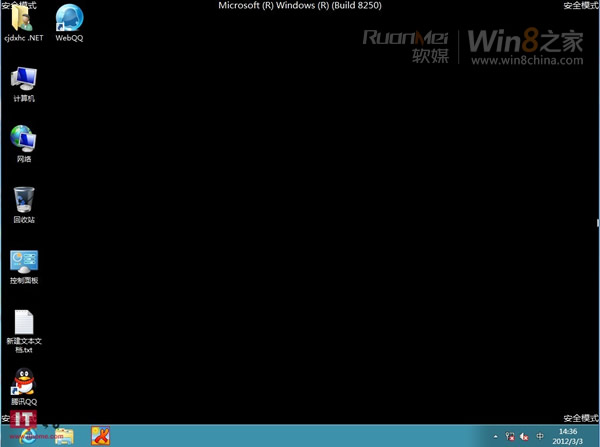
- 成功進入安全模式 (桌面背景為純色、解析度低、角落標示「安全模式」)。
補充:新式開機選單進階選項
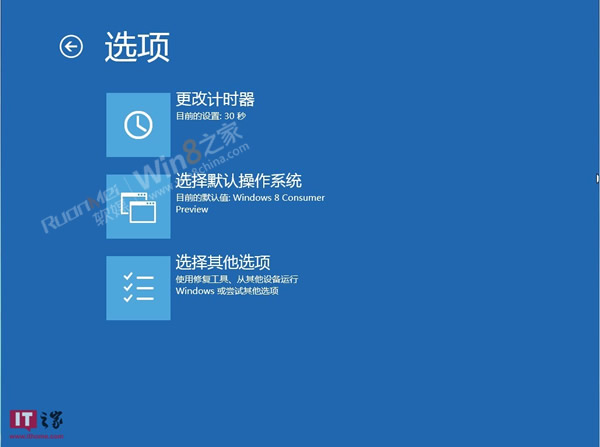
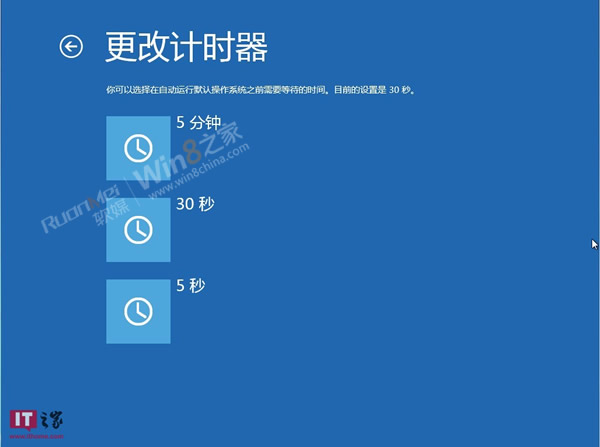
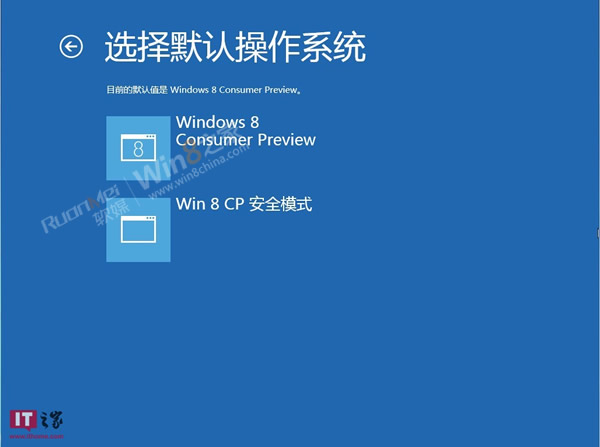
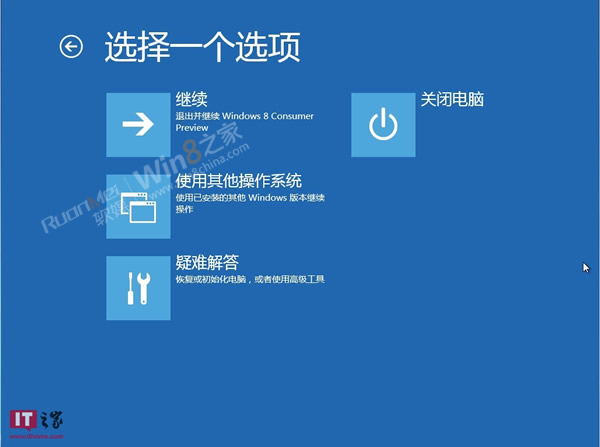
在「選擇作業系統」畫面點擊「變更預設值或選擇其他選項」可:
- 更改倒數計時 (5 分鐘 / 30 秒 / 5 秒)。
- 更改預設作業系統。
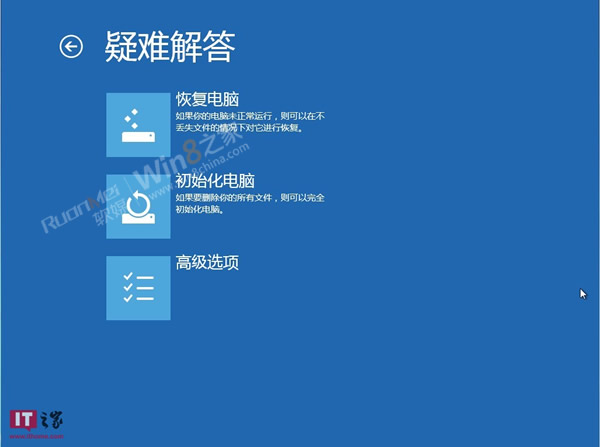
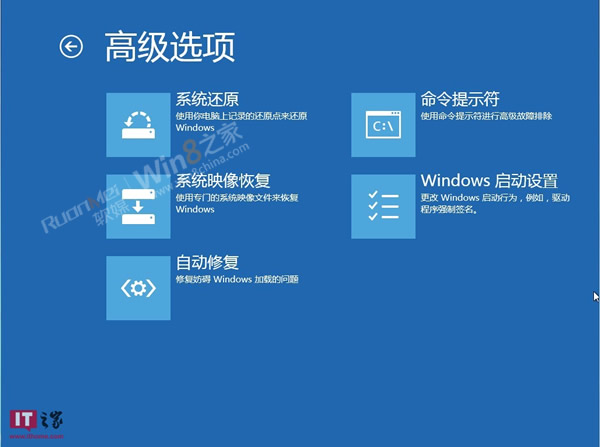
- 選擇「其他選項」>「疑難排解」> 進入「重新整理電腦」、「重設電腦」、「進階選項」(系統還原、系統映像恢復、自動修復、命令提示字元、啟動設定)。
官方替代方法 (無需第三方工具)
- 在 Windows 正常環境下:Win+I > 「變更電腦設定」> 「一般」> 「進階啟動」> 「立即重新啟動」。
- 重開機進入藍色選單 > 「疑難排解」> 「進階選項」> 「啟動設定」> 「重新啟動」。
- 重開機後出現 9 項啟動設定,按 4 或 F4 進入安全模式,5/F5 進入帶網路安全模式,6/F6 進入帶命令提示字元安全模式。
此為 Microsoft 官方設計的標準進入安全模式流程,適用 Windows 8/8.1/10/11,無需第三方工具。