現象:以系統管理員身分登入,仍無法編輯儲存 hosts
Windows 8 強化 UAC 機制,「系統管理員帳戶」日常僅具標準使用者權限,僅在 UAC 提示或「以系統管理員身分執行」時提權。hosts 檔案(C:\Windows\System32\drivers\etc\hosts)預設僅給 Administrators 群組寫入權限,Users 群組唯讀,導致直接雙擊記事本編輯時無法儲存。
解決方案:給 Users 群組寫入權限(或改用提權編輯器)
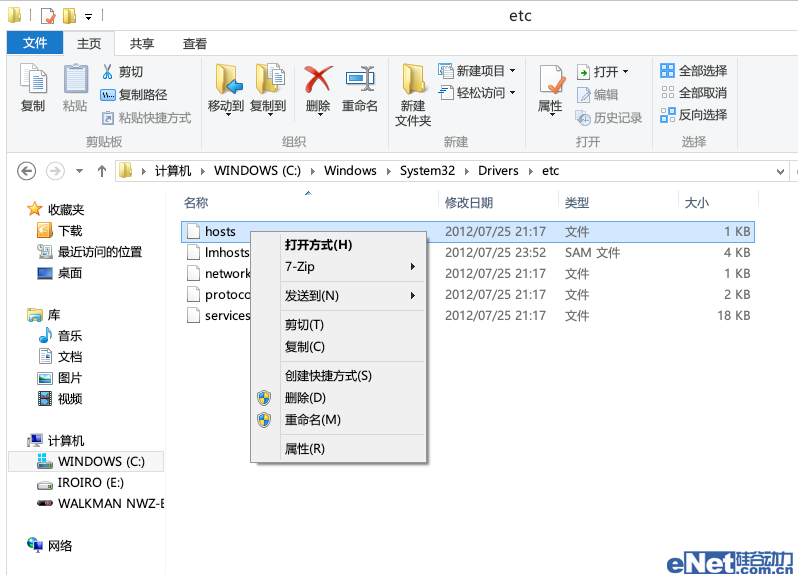
- 右鍵 hosts 檔案 →「內容」→「安全性」索引標籤。
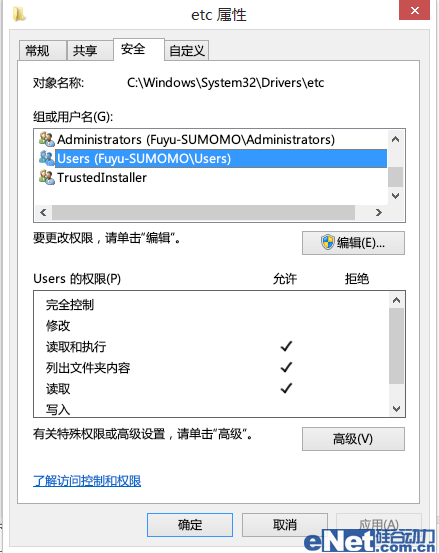
- 點選「編輯」,選取「Users」群組。
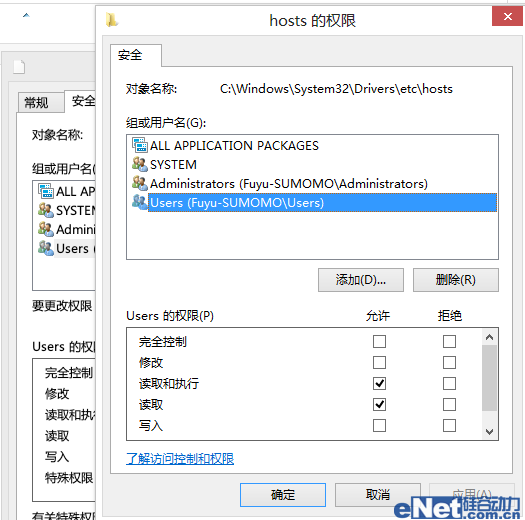
- 勾選「完全控制」允許(會自動勾選寫入、修改),確定套用。
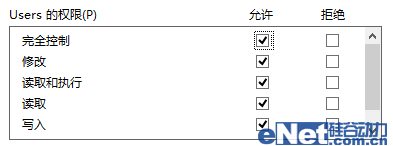
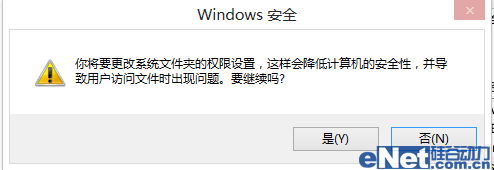
- 彈出安全性警告選「是」,完成權限變更。
替代方案(較安全)
不想降低檔案安全性者,建議採用以下任一做法:
- 以系統管理員身分執行記事本(右鍵記事本 → 以系統管理員身分執行)再開啟 hosts 編輯。
- 使用支援 UAC 提權的編輯器(如 Notepad++、VS Code)直接拖曳 hosts 檔案編輯,儲存時會自動提權。
- 編輯完成後,將 Users 群組權限改回「讀取」與「讀取與執行」。
結語
Win8 權限機制變嚴格,修改系統檔案需理解 UAC 與 ACL 概念。給 Users 寫入權限雖方便,但降低安全性;建議養成「以系統管理員身分執行編輯器」的習慣,兼顧便利與安全。