Windows 8 出現「網路受限」或「無法連線」時,依序檢查以下六大面向,多數問題可獲解決。
網路圖示出現紅叉優先檢查網線是否握緊、網卡/路由器指示燈是否閃爍。避免「排查半天原來沒插網線」的尷尬。

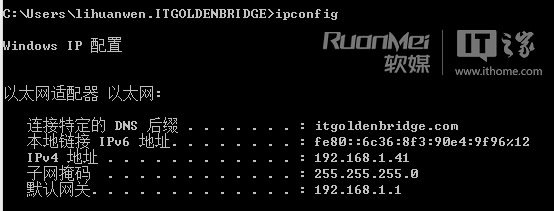
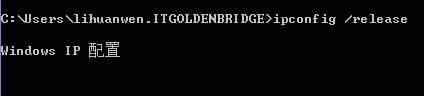
命令提示字元執行 ipconfig 或 ipconfig /all 查看 IP。若非預期網段或為 169.254.x.x(APIPA),執行:
ipconfig /release → ipconfig /renew 向 DHCP 重新租約。
若手動設定 IP 導致衝突,改為「自動取得 IP」。

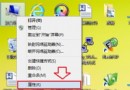
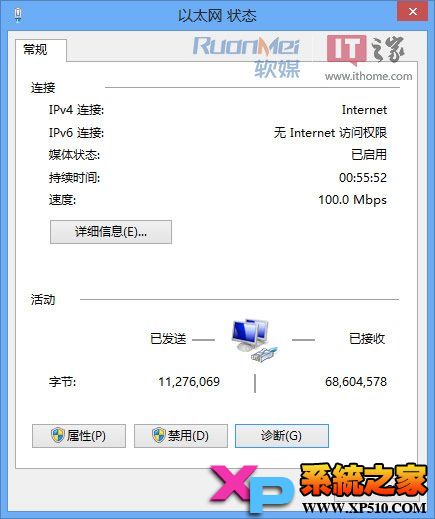
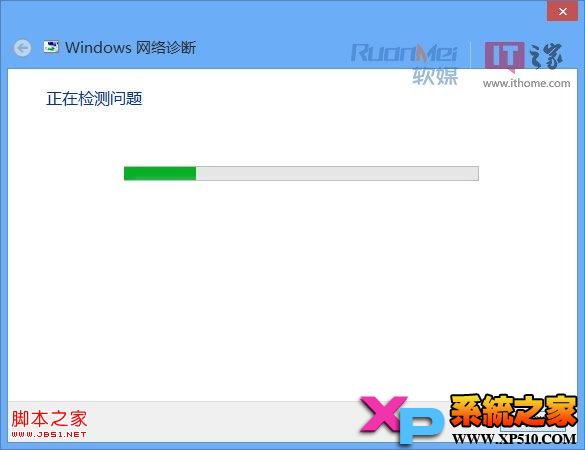
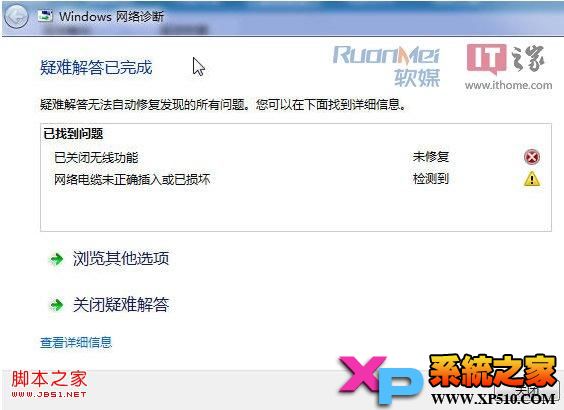
網路介面卡右鍵 → 「診斷」,自動偵測並嘗試修復常見問題(DNS、閘道、驅動等)。
撥號成功但本地連線顯示受限/無連線,屬正常現象(虛擬電路獨立於實體連線)。需確保電腦 IP 與 ADSL Modem/路由器同網段(如 192.168.0.x/255.255.255.0),於本地連線 IPv4 內容手動設定。
Win 7 升級 Win 8 後網路異常,請至廠商網站下載 Win 8 專用驅動更新。
欠費、帳號綁定、區域故障等。撥打客服時記錄錯誤代碼(651、678、691 等)以利快速排查。