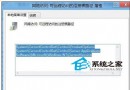
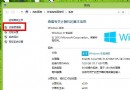
Windows 8 任務列時間顯示格式 (24/12 小時制) 及時鐘圖示顯示/隱藏,可透過控制台「區域」設定與通知區域圖示設定靈活調整。
1. 切換 24 小時制 (HH:mm / HH:mm:ss)
- 點選任務列時間 → 「變更日期和時間設定」→ 「變更日期和時間」→ 「變更行事曆設定」→ 「區域」→ 「額外設定」→ 「時間」分頁。
- 「短時間」設為
HH:mm,「長時間」設為 HH:mm:ss。
- 或控制台 → 「區域」→ 「格式」分頁 → 「短時間」/「長時間」同樣設定。
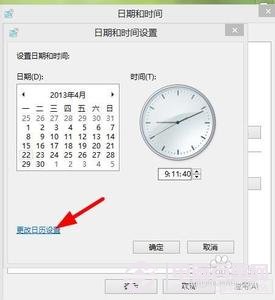 區域額外設定修改短/長時間格式
2. 切換 12 小時制 (tt h:mm 顯示 上午/下午)
- 點選任務列時間 → 「變更日期和時間設定」→ 「變更行事曆設定」→ 「時間」分頁。
- 「短時間」設為
tt h:mm (或 h:mm tt),即顯示「上午 10:30」格式。
3. 時鐘圖示消失恢復
- 控制台 → 檢視方式「小圖示」→ 「通知區域圖示」→ 左下角「開啟或關閉系統圖示」→ 「時鐘」設為「開啟」。
- 或任務列右側 △ → 「自訂」→ 「開啟或關閉系統圖示」→ 「時鐘」行為設為「開啟」。
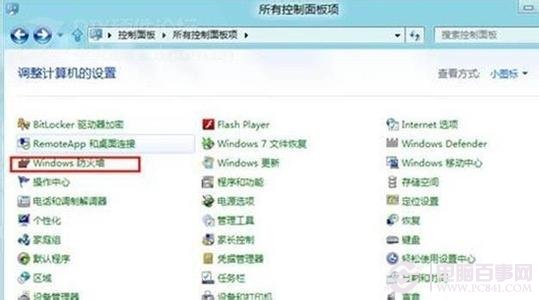 通知區域圖示開啟時鐘系統圖示
格式代碼對照表
| 代碼 | 含義 | 範例 |
|---|
HH | 24小時制小時 (00-23) | 14 |
hh | 12小時制小時 (01-12) | 02 |
mm | 分鐘 | 30 |
ss | 秒數 | 05 |
tt | AM/PM 標識 (中文為上午/下午) | 下午 |
修改後需點選「套用」/「確定」生效,部分程式需重新啟動才反映新格式。