藍牙滑鼠在 Win8/8.1 常因筆電省電機制自動關閉藍牙電台導致斷線。透過停用「允許電腦關閉此裝置以節省電源」即可徹底解決。
解決斷線核心步驟
- 依說明書配對藍牙滑鼠(基本操作略)。
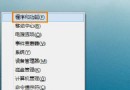
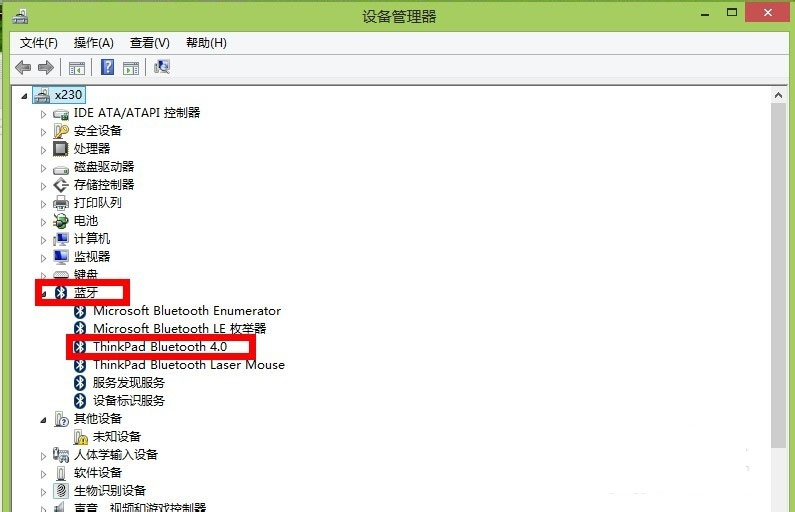
- 開啟裝置管理員:「電腦」右鍵 → 「管理」 → 「裝置管理員」。
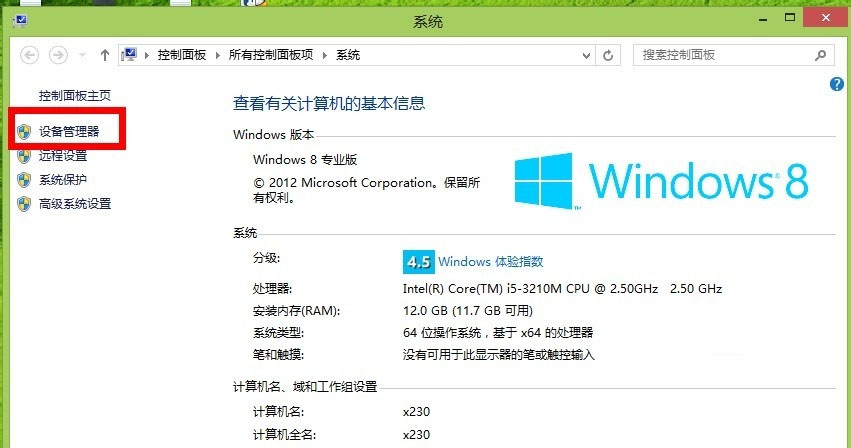
- 展開「藍牙」,雙擊「廠牌 Bluetooth 3.0/4.0」(如 ThinkPad Bluetooth 4.0),勿點擊滑鼠裝置本身。
- 切換到「電源管理」索引標籤,取消勾選「允許電腦關閉此裝置以節省電源」。
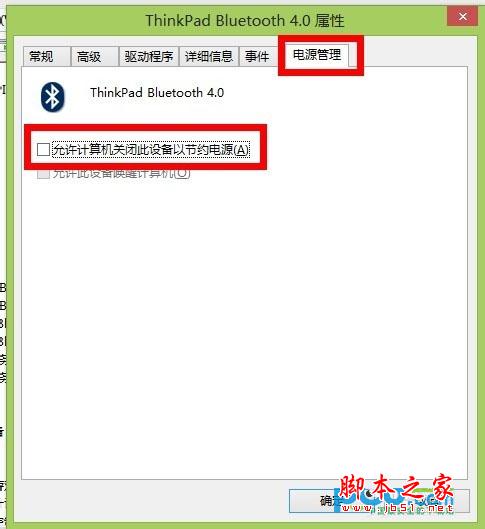
- 確定,重新開機或重新連接滑鼠即可。
原理說明
筆電為省電預設 10 分鐘無操作即關閉藍牙電台,導致滑鼠斷線。停用此選項後藍牙電台持續供電,滑鼠不再斷線。
Win8.1 新增藍牙裝置(以滑鼠為例)
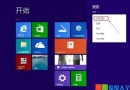
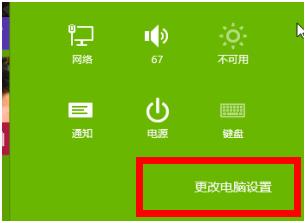
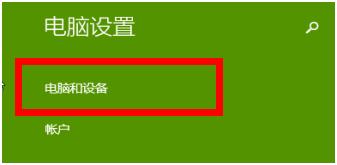
- Win+C → 「設定」 → 「變更電腦設定」。
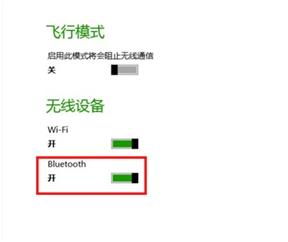
- 「網路」 → 「飛行模式」 → 確認藍牙開啟。

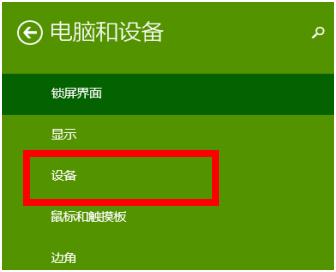
- 返回上層 → 「電腦和裝置」 → 「裝置」 → 「新增裝置」,依畫面指示配對。

設定完成後,藍牙滑鼠將穩定連線,不再因省電而斷線。