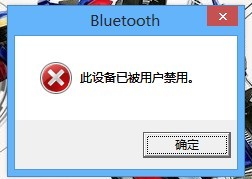
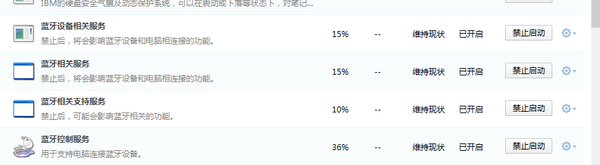
Win8.1 使用者常遇到藍牙相關服務已啟動但仍無法使用,甚至彈出錯誤視窗。主因通常是藍牙電台裝置被停用,或筆電 BIOS 中藍牙未啟用。
核心解決步驟
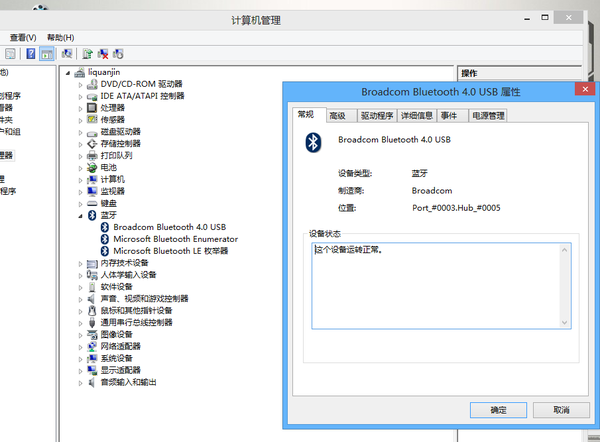
- 桌面「電腦」右鍵 → 「管理」 → 「裝置管理員」。
- 展開「藍牙」分類,找到藍牙電台裝置(通常名為「廠牌 Bluetooth 3.0/4.0」,非滑鼠/鍵盤裝置)。
- 右鍵該裝置 → 「啟用」。

筆電額外檢查
進入 BIOS/UEFI 設定,確認「Bluetooth」或「Wireless」選項為 Enabled 狀態。
Win8.1 開啟/關閉藍牙功能(正常操作路徑)
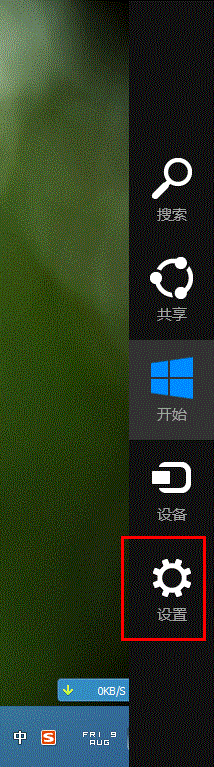
- 滑鼠移至右下角 → 「設定」齒輪圖示。
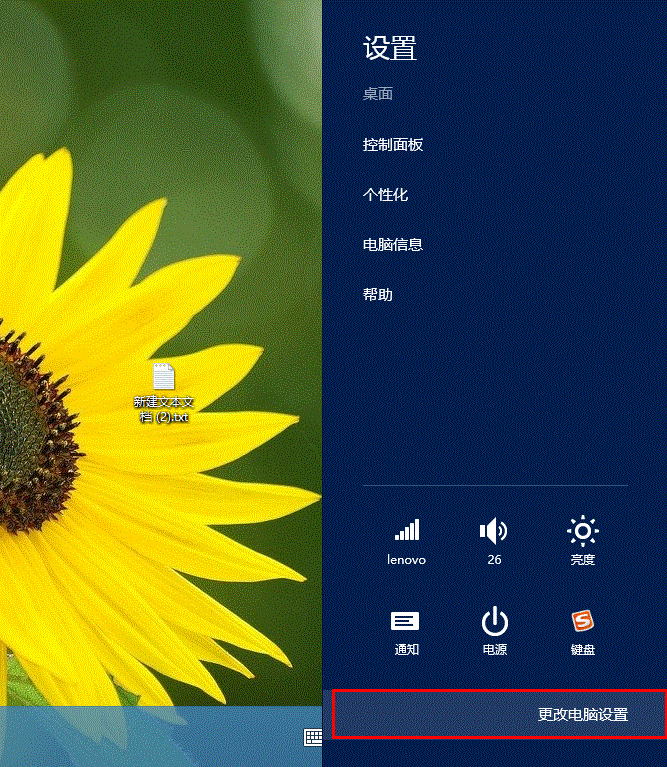
- 點擊「變更電腦設定」。
- 選擇「網路」 → 「飛行模式」。
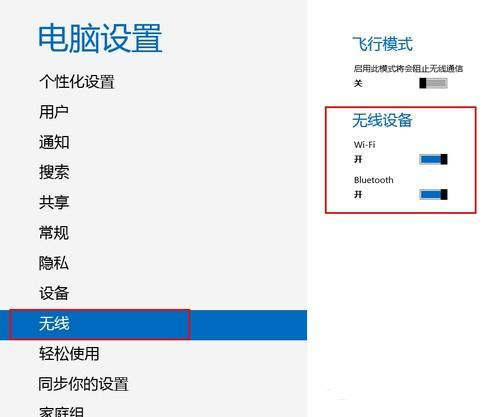
- 獨立開關「藍牙」開/關,或透過飛行模式總開關。
若裝置管理員啟用後仍無法運作,請更新晶片組與藍牙驅動程式。