Windows XP Windows 7 Windows 2003 Windows Vista Windows 綜合教學 Linux 系統教學
Windows 10 Windows 8 Windows 2008 Windows NT Windows Server 電腦軟體教學

Windows 8 修改檔案關聯與預設開啟程式完整教學

編輯:Win8 系統應用技巧

掌控檔案開啟方式:Windows 8 設定預設程式與檔案關聯

Windows 8 提供兩種主要途徑管理檔案關聯:透過「控制台」的「預設程式」進行全域設定,或在檔案右鍵選單中快速指定單一檔案類型的開啟程式。以下為完整操作指南:
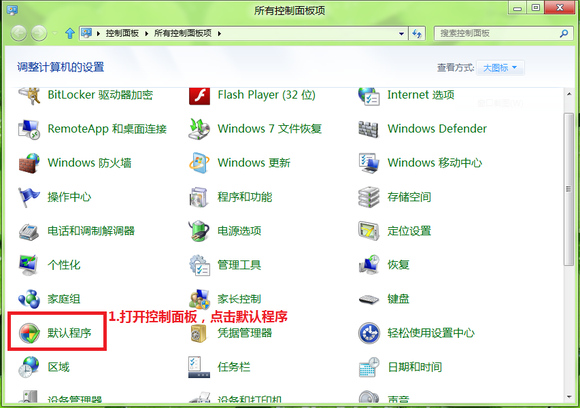
方法一:透過「預設程式」全域設定(適用於批次管理)

  1. 開啟「控制台」→「預設程式」。
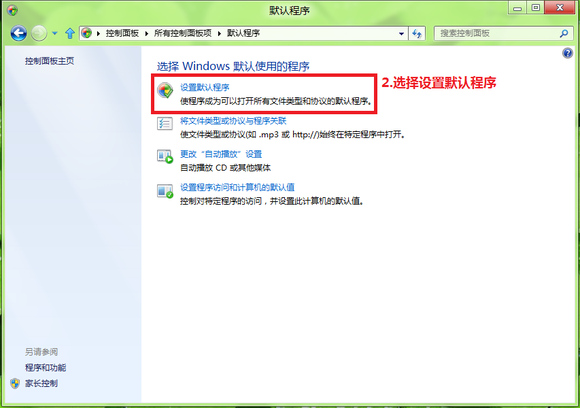
  2. 控制台預設程式
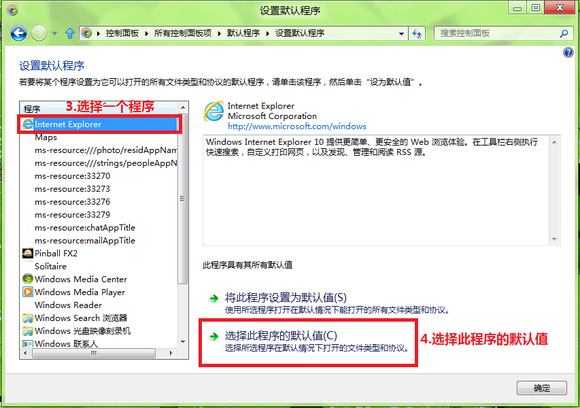
  3. 點選「設定預設程式」。
  4. 設定預設程式選項
  5. 左側清單選取一個應用程式(如 Windows Media Player、照片檢視器、Adobe Reader),點擊「選擇此程式的預設值」。
  6. 選擇程式預設值
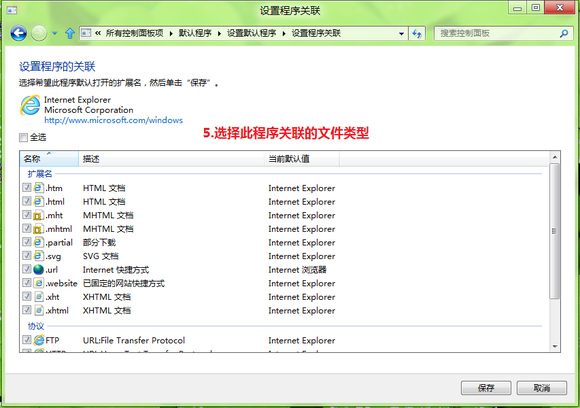
  7. 勾選該程式欲關聯的副檔名與通訊協定,點擊「儲存」。
  8. 勾選檔案類型

方法二:透過「將檔案類型或通訊協定與程式建立關聯」逐項設定

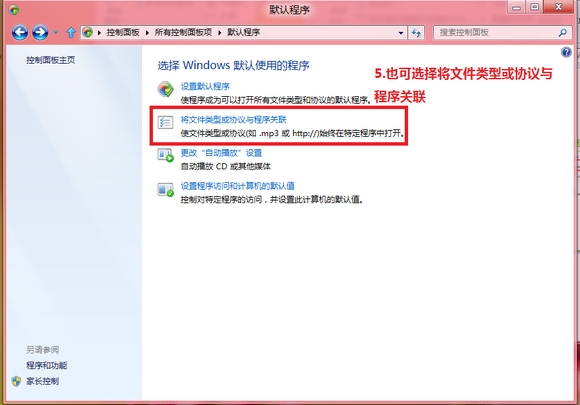
  1. 回到「預設程式」主視窗,點選「將檔案類型或通訊協定與程式建立關聯」。
  2. 關聯檔案類型選項
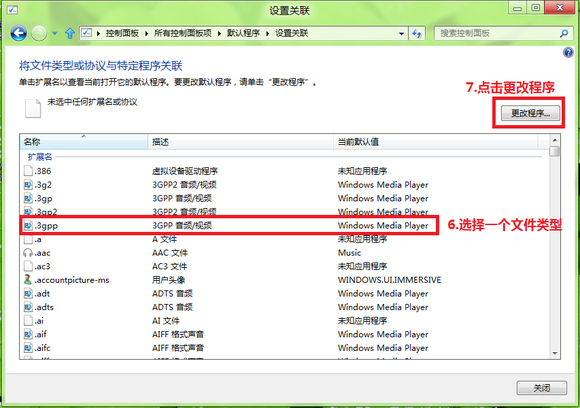
  3. 在清單中找到欲變更的副檔名(如 .pdf、.jpg、.mp4),點選後按右上角「變更程式」。
  4. 選擇副檔名變更程式
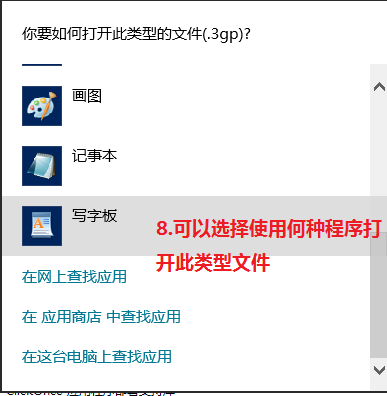
  5. 在彈出視窗選擇欲使用的應用程式(若清單無所需程式,點擊「更多選項」→「在這台電腦上尋找其他應用程式」瀏覽選擇 .exe 執行檔)。
  6. 選擇開啟程式視窗
  7. 確認勾選「使用這個應用程式開啟 .xxx 檔案」,點擊「確定」。

方法三:檔案右鍵選單快速指定(單一檔案類型)

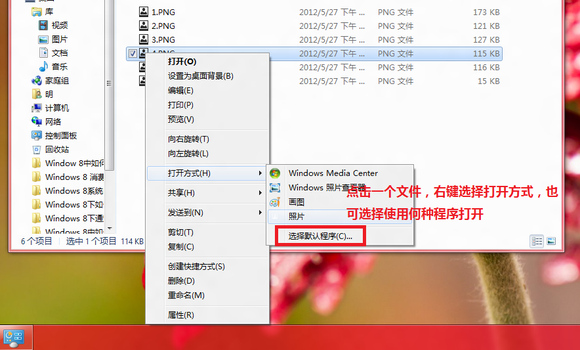
  1. 在檔案總管中找到任一目標副檔名的檔案,按右鍵→「開啟舊檔」→「選擇預設程式」。
  2. 檔案右鍵選擇預設程式
  3. 後續步驟同方法二步驟 3-4。
小提醒:Windows 8.1 及更新版本在「設定」→「應用程式」→「預設應用程式」提供更現代化的介面,操作邏輯類似但介面不同。若安裝新軟體後檔案關聯異常,重新執行上述步驟即可修正。
Copyright © Windows教程網 All Rights Reserved