Windows XP Windows 7 Windows 2003 Windows Vista Windows 綜合教學 Linux 系統教學
Windows 10 Windows 8 Windows 2008 Windows NT Windows Server 電腦軟體教學

Windows 8 IE 瀏覽器提示「未安裝 Flash Player」完整解決方案:啟用附加元件、安裝修補程式、重新註冊 DLL

編輯:Win8 系統應用技巧

Windows 8 內建 IE10/IE11 整合了 Flash Player,但使用者常遇到「您還沒有安裝 Flash 播放器」的誤導訊息。實際上多為附加元件被停用、缺少特定 KB 修補程式、或 DLL 註冊異常所致。本文提供三階段完整解決流程。

現象

IE 瀏覽線上影片顯示:「您還沒有安裝 flash 播放器,請點擊這裡安裝」

IE 提示未安裝 Flash
圖示:IE 瀏覽器錯誤提示未安裝 Flash Player

方案一:檢查並啟用 Flash 附加元件(最常見原因)

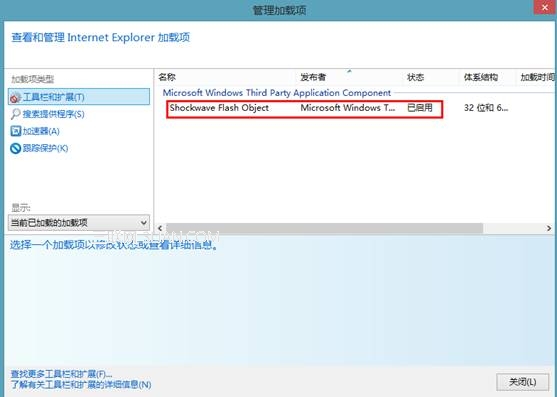
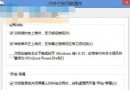
  1. IE 選單 →「工具」→「管理附加元件」(或齒輪圖示 → 管理附加元件)。
  2. 左側選「工具列和擴充功能」,右側找到 Shockwave Flash Object。
  3. 若狀態為「已停用」,選取它 → 按右側「啟用」按鈕。
  4. 重新整理網頁測試。

管理附加元件啟用 Flash
圖示:在管理附加元件中啟用 Shockwave Flash Object

方案二:安裝 Microsoft 官方 Flash 修補程式(KB 更新)

Windows 8 透過 Windows Update 以 KB 形式更新內建 Flash。若缺少特定修補程式,需手動下載安裝:

下載後執行安裝,重開機後生效。

方案三:以系統管理員身分重新註冊 Flash 相關 DLL(終極修復)

若上述無效,通常是 jscript.dll、vbscript.dll、Flash.ocx 註冊異常。

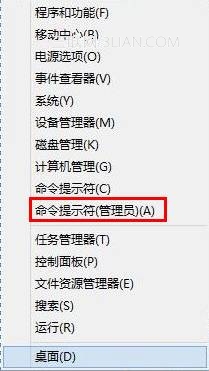
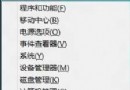
  1. 按 Win+X → 選擇「命令提示字元 (系統管理員)」(必須是管理員,否則會報「DllRegisterServer 呼叫失敗」)。
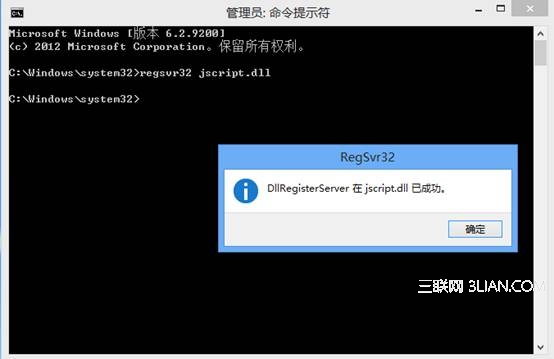
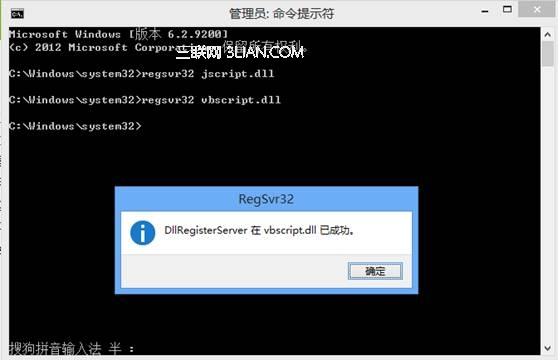
  2. 依序輸入以下指令,每行按 Enter:
regsvr32 jscript.dll
regsvr32 vbscript.dll
  1. 進入 Flash 目錄:
REM 64 位元系統
cd C:\Windows\SysWOW64\Macromed\Flash

REM 32 位元系統
cd C:\Windows\System32\Macromed\Flash
  1. 註冊 Flash 核心元件:
regsvr32 Flash.ocx
  1. 重新啟動 IE 測試。

Win+X 開啟管理員命令提示字元
圖示:Win+X 選單開啟命令提示字元 (系統管理員)

註冊 jscript.dll
圖示:執行 regsvr32 jscript.dll

註冊 vbscript.dll
圖示:執行 regsvr32 vbscript.dll
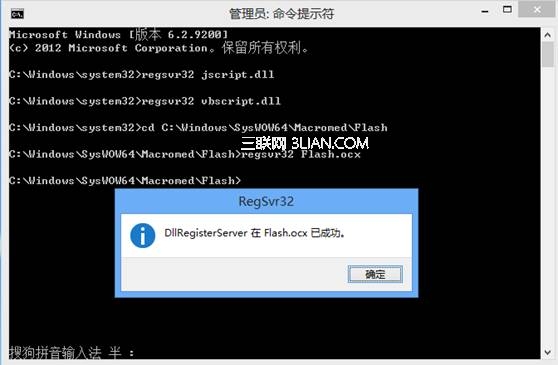
註冊 Flash.ocx
圖示:進入 Flash 目錄註冊 Flash.ocx

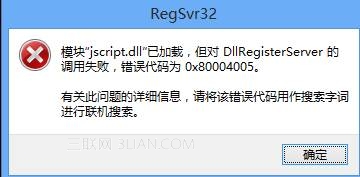
DllRegisterServer 失敗提示
圖示:若出現此錯誤,表示未以管理員身分執行

常見錯誤排除

  • 「DllRegisterServer 呼叫失敗」:確認在「命令提示字元 (系統管理員)」中執行,而非一般命令提示字元。
  • 找不到 Flash 目錄:確認系統盤代號(通常為 C:),且路徑拼寫正確(注意 SysWOW64 拼寫)。
  • Flash 版本過舊:執行方案二安裝最新 KB 修補程式。

總結

Windows 8 IE「未安裝 Flash」多為誤報。依序執行啟用附加元件 → 安裝官方 KB 修補程式 → 管理員命令列重新註冊 jscript/vbscript/Flash.ocx,可解決 99% 的情況。操作前請確認使用管理員權限,避免註冊失敗白忙一場。

Copyright © Windows教程網 All Rights Reserved