Windows XP Windows 7 Windows 2003 Windows Vista Windows 綜合教學 Linux 系統教學
Windows 10 Windows 8 Windows 2008 Windows NT Windows Server 電腦軟體教學

Windows 8 任務列圖示合併/隱藏/不合併設定教學:三種模式隨心切換

編輯:Win8 系統應用技巧

Windows 8 任務列提供三種圖示顯示模式,滿足不同作業習慣:永遠合併並隱藏標籤(預設)、工作列滿時合併、從不合併。本文圖文詳解切換步驟與各模式適用情境。

三種模式效果對比

模式外觀行為適用對象
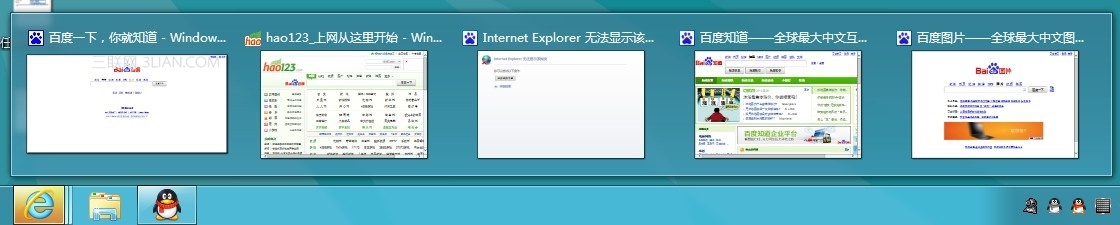
永遠合併,隱藏標籤同一應用多視窗堆疊成單一圖示,懸停顯示縮圖預覽螢幕較小、習慣點選縮圖切換的使用者
工作列滿時合併空間足夠時顯示完整標題按鈕;空間不足時自動合併希望平時能直接讀取視窗標題、偶爾需節省空間者
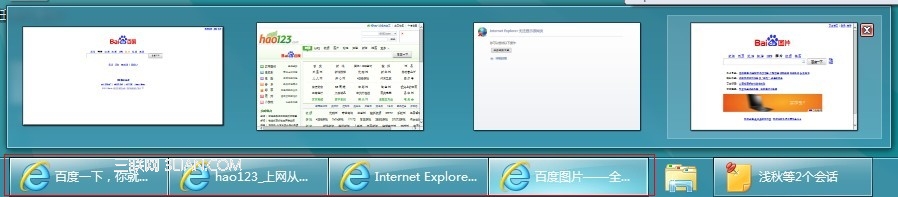
從不合併每個視窗獨立顯示完整標題按鈕,永不堆疊多視窗高強度切換、需一眼識別視窗內容的進階使用者

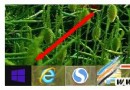
合併隱藏模式效果
圖示:任務列圖示「合併或隱藏」效果

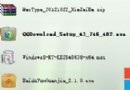
從不合併模式效果
圖示:任務列圖示「從不合併」效果

設定步驟

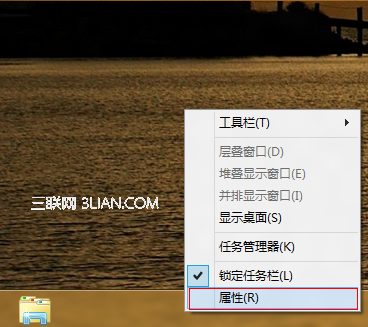
  1. 在任務列空白處按右鍵 → 選擇「屬性」。
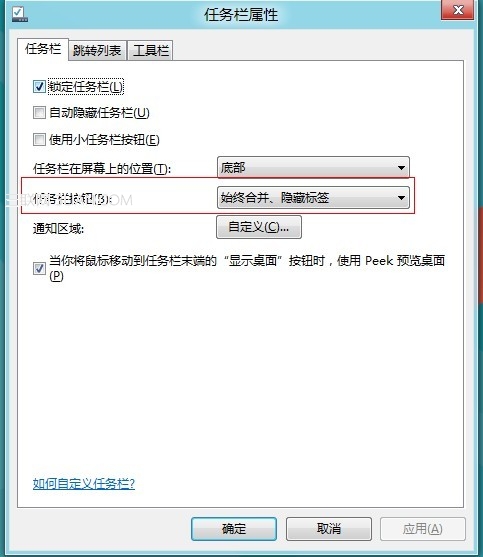
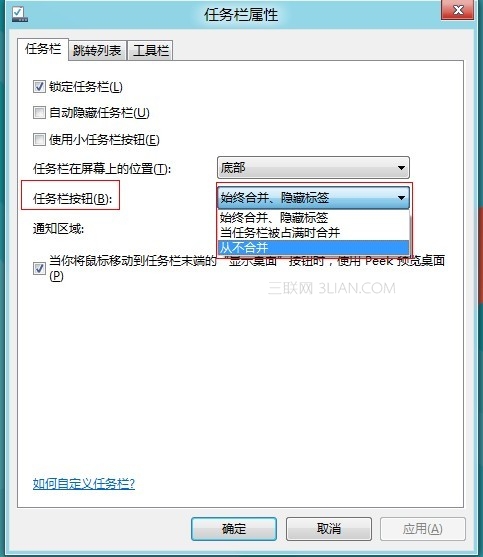
  2. 在「工作列」索引標籤中,找到「工作列按鈕」下拉選單。
  3. 選擇所需模式:
    • 永遠合併,隱藏標籤
    • 工作列滿時合併
    • 從不合併
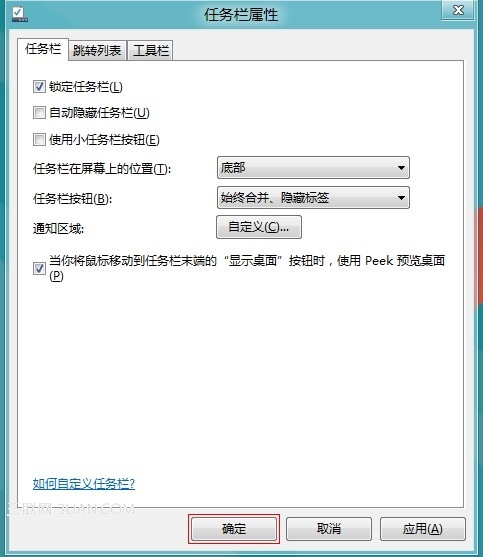
  4. 按「確定」套用,即時生效。

任務列右鍵選單屬性
圖示:任務列右鍵選單選擇屬性

任務列屬性視窗
圖示:任務列屬性視窗

工作列按鈕下拉選單
圖示:點選工作列按鈕右側下拉選單

選擇模式確定
圖示:選擇「從不合併」等模式後按確定

進階技巧

  • 快速切換視窗:Win+數字鍵(1-9)直接啟動/切換對應位置的任務列應用。
  • 滑鼠中鍵/滾輪點擊任務列圖示:快速關閉該視窗或開啟新視窗(視應用支援)。
  • Shift + 右鍵點擊任務列圖示:顯示傳統系統選單(還原/移動/大小/最小化/最大化/關閉)。

總結

Windows 8 任務列圖示模式切換只需三步驟,即時生效無需重開機。建議依據螢幕大小、同時開啟視窗數量、個人切換習慣選擇最適合的模式:「從不合併」最利於多任務重度使用者,「永遠合併」適合追求簡潔的一般使用者。


Copyright © Windows教程網 All Rights Reserved