Windows XP Windows 7 Windows 2003 Windows Vista Windows 綜合教學 Linux 系統教學
Windows 10 Windows 8 Windows 2008 Windows NT Windows Server 電腦軟體教學

Win8 關閉任務列縮圖預覽:三步驟群組原則設定

編輯:Win8 系統應用技巧

Windows 8 任務列預設滑鼠懸停顯示視窗縮圖,雖方便預覽,但會佔用資源、干擾專注工作。若您偏好傳統「僅顯示標題」模式,可透過群組原則關閉縮圖功能。

設定步驟

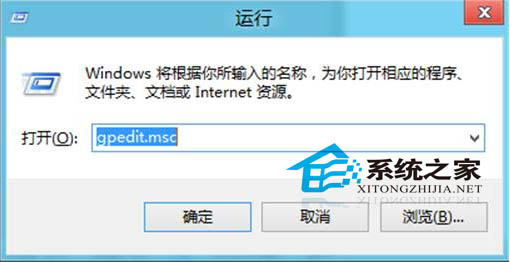
  1. 按 Win + R 開啟「執行」,輸入 gpedit.msc 開啟本機群組原則編輯器。
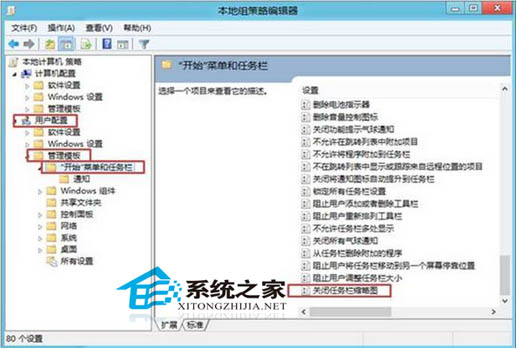
  2. 依序展開:「使用者設定」→「系統管理範本」→「開始功能表和工作列」→ 找到「關閉工作列縮圖」。
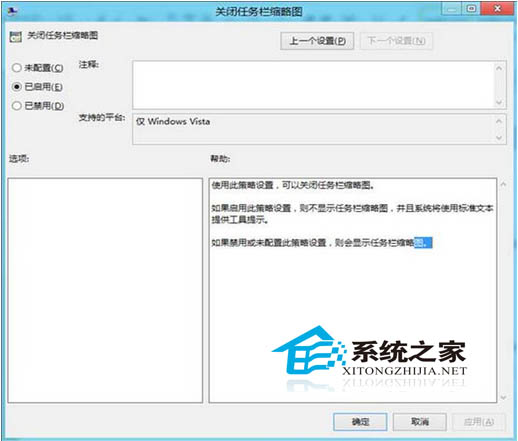
  3. 雙擊該項目,選擇「已啟用」,按「確定」套用。

執行 gpedit.msc

群組原則路徑

設定為已啟用

生效方式

設定完成後,重新登入或重新啟動 `explorer.exe` 即可生效。任務列圖示懸停將不再顯示縮圖,僅顯示程式名稱,介面更乾淨、系統負擔更低。

適用版本

此設定需 Windows 8 專業版或企業版(家用版無群組原則編輯器),家用版用戶可嘗試修改登錄機碼 `HKEY_CURRENT_USER\Software\Microsoft\Windows\CurrentVersion\Explorer\Advanced\ExtendedUIHoverTime` 設為極大值達成類似效果。

Copyright © Windows教程網 All Rights Reserved