Windows 8.1 強化了 Modern App 的分畫面功能,支援將一個全螢幕應用程式與傳統桌面並排顯示。以下說明如何啟動、調整與關閉分畫面。
操作步驟
- 先啟動一個 Modern App(如五子棋、便箋、網頁應用)使其全螢幕執行。
- 按 Win+D 或點擊桌面磚版切換到傳統桌面。
- 將滑鼠游標移至螢幕左側邊緣,會出現剛才 Modern App 的縮圖。
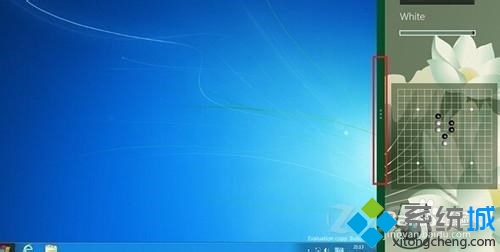
- 按住滑鼠左鍵拖曳該縮圖至螢幕右側邊緣並釋放,系統即自動進入分畫面模式,左側為桌面、右側為 Modern App。
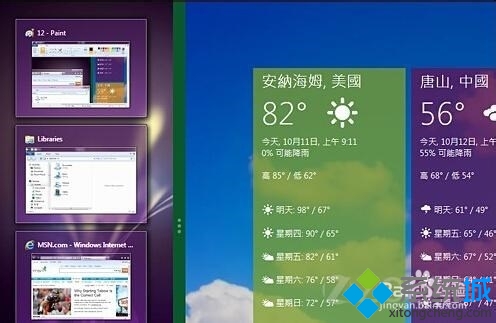
- 可拖曳中間的分隔線調整左右區塊寬度。
- 關閉分畫面:將分隔線拖曳至螢幕最右側(或最左側)直到 Modern App 縮圖消失,即恢復全螢幕桌面。
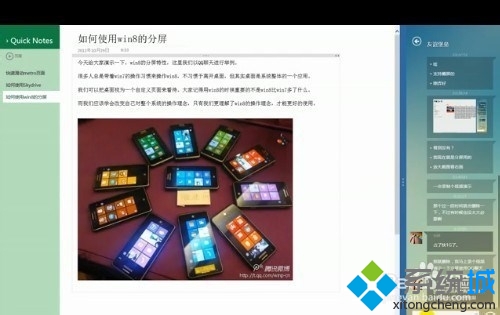
此功能非常適合多工處理,例如一邊瀏覽網頁一邊查看桌面文件。