Windows 8 任務欄藍牙圖標不見了,設置中找不到藍牙開關,設備管理器無藍牙設備。本文提供驅動檢查、飛行模式、服務啟動、BIOS 級四大修復方案。
方案一:檢查藍牙驅動(最常見原因)
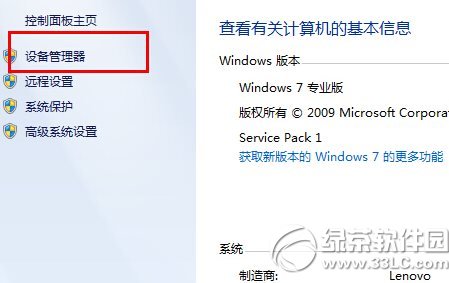
- 右鍵「計算機」→「管理」→「設備管理器」。
- 展開「藍牙」/「網絡適配器」/「其他設備」,查看是否有藍牙設備。
- 若有黃色驚嘆號 → 右鍵「更新驅動程序」→ 自動搜索或瀏覽廠商驅動。
- 若完全無藍牙分類 → 可能硬件故障或 BIOS 禁用,跳至方案四。
方案二:檢查飛行模式與藍牙開關(Win8 獨有)
- Win+I → 設置面板 → 「更改電腦設置」→「無線」/「網絡」→「飛行模式」。
- 確保「飛行模式」為「關閉」。
- 確保「藍牙」開關為「開啟」。
Win8 將藍牙歸屬於飛行模式管控,飛行模式開啟會強制關閉藍牙無線電。
方案三:啟動藍牙支持服務
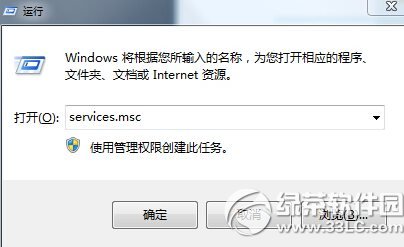
- Win+R → `services.msc` 打開服務管理器。
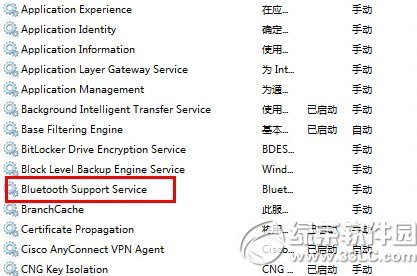
- 找到 Bluetooth Support Service。
- 右鍵 → 「屬性」 → 「啟動類型」改為「手動」或「自動」 → 點擊「啟動」 → 確定。
第三方優化工具/安全軟件常誤禁用此服務導致藍牙功能完全失效。
方案四:BIOS/UEFI 級藍牙開關(筆記本常見)
- 重啟電腦,連續點擊 `F2`/`Del`/`F10` 進入 BIOS/UEFI 設置。
- 尋找「Devices」/「Onboard Devices」/「USB Configuration」等選項。
- 找到「Bluetooth」/「Internal Bluetooth」選項,設置為 Enabled。
- 保存退出 (F10),系統啟動後藍牙硬件被啟用,驅動自動加載。
快速診斷流程圖
設備管理器有藍牙設備?
  ├─ 無 → 方案四 BIOS 檢查 → 硬件故障可能
  └─ 有 → 黃色驚嘆號? → 是 → 方案一 更新驅動
                    ↓ 否
         服務 Bluetooth Support Service 運行中?
                    ├─ 否 → 方案三 啟用服務
                    └─ 是 → 方案二 檢查飛行模式/藍牙開關
按順序排查,95% 藍牙消失問題可定位解決。筆記本用戶重點關注飛行模式與 BIOS 設置。