Windows 8 藍牙鼠標/鍵盤/耳機連接成功後,設備管理器/設備和打印機中顯示「脫機」,無法傳輸文件。這是 Win8 藍牙節電機制導致的正常現象,本文提供快速激活方案。
原因分析
Win8 藍牙堆棧為節能,連接建立後若無數據傳輸,自動進入「脫機」低功耗狀態。雙擊設備圖標打開服務窗口即可喚醒並建立數據通道,狀態變為「已連接」。
解決步驟
- 控制面板 → 查看方式「大圖標」 → 「設備和打印機」。
- 找到目標藍牙設備(鼠標/鍵盤/耳機/手機圖標)。
- 雙擊該設備圖標,或右鍵 → 「服務」。
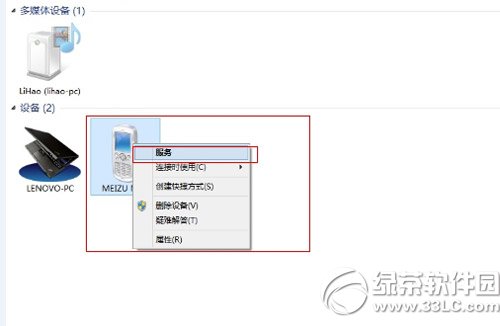
- 彈出「設備服務」窗口(顯示可用服務:文件傳輸、音頻網關、HID 等),此時藍牙協議棧已激活數據鏈路。
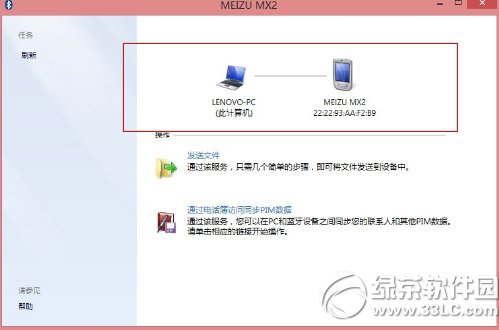
- 關閉服務窗口,返回「設備和打印機」,設備狀態應變為「已連接」/「就緒」。
進階方案(若上述無效)
- 「設備和打印機」中右鍵設備 → 「移除設備」。
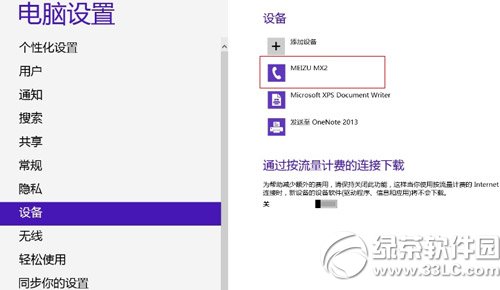
- 重新進入藍牙配對流程:設置 → 更改電腦設置 → 設備 → 添加設備 → 重新配對。
- 設備管理器 → 「掃描硬件改動」刷新驅動狀態。
日常使用技巧
- 藍牙文件傳輸前,習慣性雙擊一下設備圖標「喚醒」。
- 藍牙鼠標/鍵盤通常持續保持連接(HID 服務長連接),不會頻繁脫機。
- 藍牙耳機/音箱連接後自動切換音頻路由,無需手動喚醒。
理解「脫機」非故障而是節電設計,一雙擊即可恢復,從容應對 Win8 藍牙設備管理。