虛擬內存(頁面文件)是 Windows 內存管理的關鍵組件。本文解釋虛擬內存原理,提供 Win8 修改虛擬內存完整步驟,並給出基於物理內存大小的具體容量建議。
虛擬內存核心原理
- 物理內存 (RAM) 不足時,系統將暫時不用的內存頁面換出到硬盤「頁面文件」(`pagefile.sys`),騰出物理內存給活躍進程。
- 頁面文件位於硬盤,速度遠慢於 RAM,頻繁讀寫會導致系統卡頓、硬盤狂響。
- 現代系統不建議完全禁用虛擬內存(即使大內存),某些應用/系統調試/崩潰轉儲依賴頁面文件。
修改虛擬內存完整步驟
- 桌面「計算機」右鍵 → 「屬性」 → 左側「高級系統設置」。
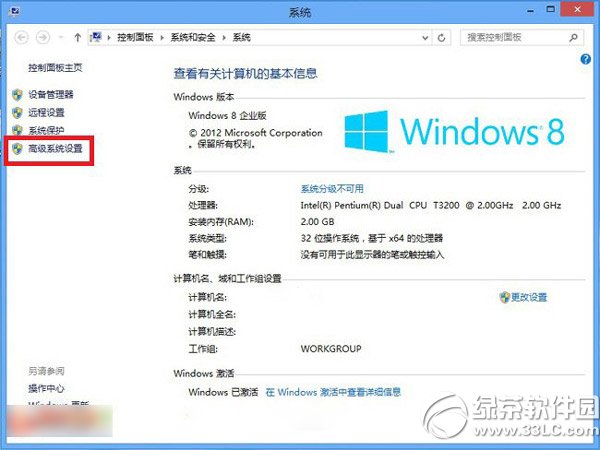
- 「高級」選項卡 → 「性能」區域點擊「設置」。
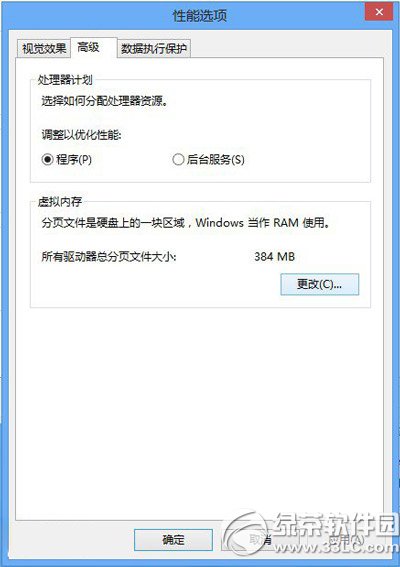
- 「高級」選項卡 → 「虛擬內存」區域點擊「更改」。
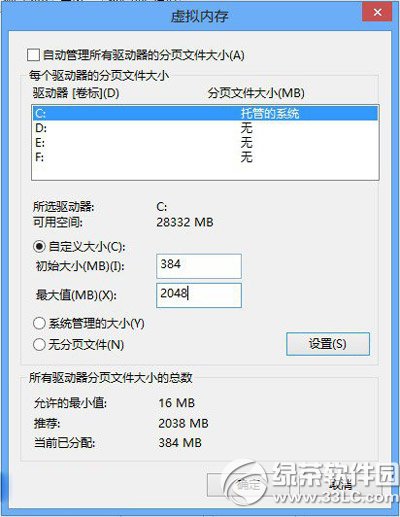
- 取消勾選「自動管理所有驅動器的分頁文件大小」。
- 選中目標驅動器(建議非系統盤、SSD、機械硬盤均可) → 選擇「自定義大小」。
- 輸入「初始大小」與「最大值」(單位 MB),點擊「設置」→「確定」→ 重啟生效。
虛擬內存容量建議表(基於物理內存)
| 物理內存 | 建議初始大小 | 建議最大值 | 備註 |
|---|
| < 2 GB | 1.5 × 物理內存 | 2 × 物理內存 | 必須設置,防止 OOM |
| 2 ~ 4 GB | 1.5 × 物理內存 | 2 × 物理內存 | 推薦設置 |
| 4 ~ 8 GB | 1 × 物理內存 | 1.5 × 物理內存 | 可適當減小 |
| 8 ~ 16 GB | 1 × 物理內存 | 1 × 物理內存 (或固定 8192 MB) | 固定值減少碎片 |
| > 16 GB | 8192 MB (固定) | 8192 MB (固定) | 足夠應對崩潰轉儲 |
最佳實踐:
- 初始大小 = 最大值(固定大小),避免頁面文件動態擴縮產生磁盤碎片。
- 放置在非系統盤(如 D:),分散 I/O 壓力,保護系統盤壽命(特別是 SSD)。
- 若有多塊物理硬盤,放在最快、最閒的硬盤上。
- SSD 系統下,虛擬內存放在 SSD 速度最快,但增加寫入量;機械硬盤則建議移至非系統盤。
驗證設置生效
重啟後,命令提示符執行 `wmic pagefile list /format:list` 或查看目標盤根目錄 `pagefile.sys` 大小(需顯示受保護系統文件)。
科學設置虛擬內存,讓大內存機器輕裝上陣,小內存機器緊急時有備無患。