Windows 8 透過家庭組功能,讓區域網路內的電腦能快速共享文件、圖片、音樂、影片與印表機。本文詳細說明從建立家庭組、設定共享內容、取得密碼到其他電腦加入的完整流程。
控制台 → 家庭組 → 點選「立即加入」或「建立家庭組」,依嚮導選擇要共享的資料庫(文件、圖片、音樂、影片、印表機)。
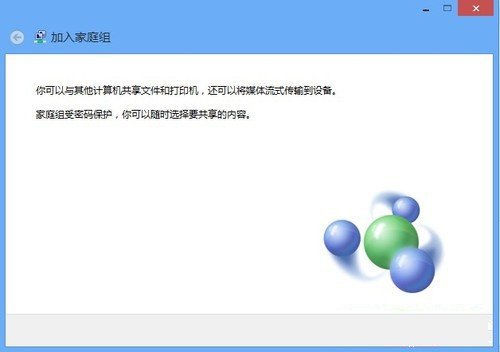
在嚮導的「共用權限」頁面,針對每個資料庫選擇「共用」或「不共用」。完成後點選「下一步」。
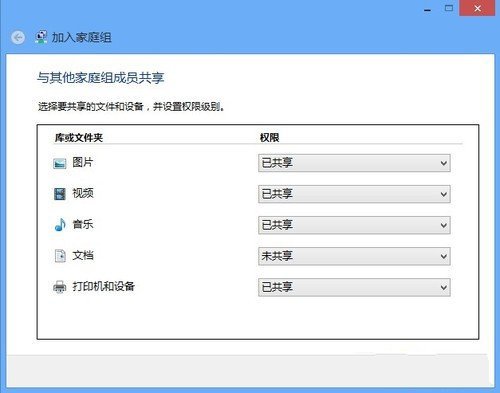
系統會自動產生一組密碼,請務必記下(或列印)。此密碼供其他電腦加入家庭組時使用。
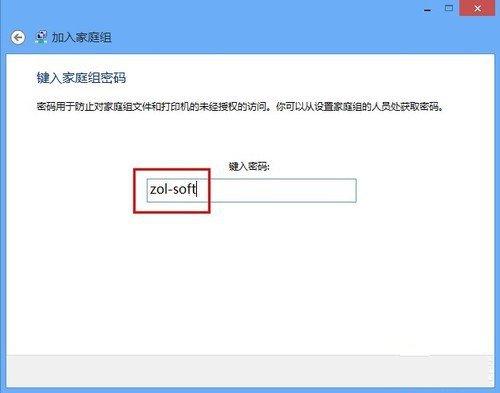
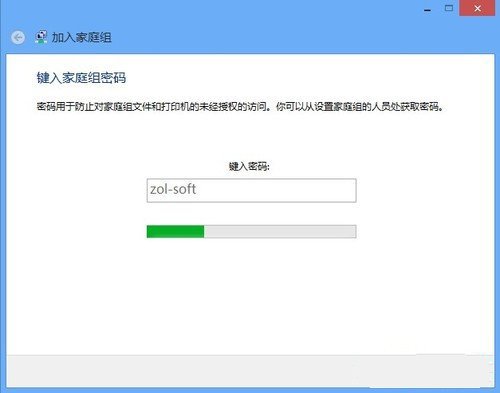
在另一台 Windows 電腦開啟「家庭組」,點選「立即加入」,輸入剛才取得的密碼,選擇要共享的資料庫即可完成。
Windows 8 設定電腦睡眠時間:Win+X 快速進入電源選項調整關閉螢幕與睡眠時程
Windows 8 程式無回應無法關閉?啟用 .NET Framework 3.5 解決 QQ、暴風影音等舊版應用相容問題
Win8 找回遺失的應用程式商店:執行 SFC 掃描修復系統檔案
Windows 8 刪除搜尋紀錄完整教學:透過電腦設定清除搜尋痕跡保護隱私
Win8 郵件 App 透過人脈 App 取得聯絡人:Outlook/Hotmail 帳號自動同步,其他帳號手動加入
Office 2013 揭曉:整合 Exchange/SharePoint/Lync、連結 Office 365 雲端、支援觸控與社交協作新紀元