在 Windows 8 中,螢幕鍵盤是觸控裝置或無實體鍵盤時的必備工具。系統提供了多種啟動方式,無論您偏好滑鼠操作、快捷鍵還是觸控手勢,都能輕鬆叫出虛擬鍵盤。以下整理四種最常用的方法,並附上圖文說明。
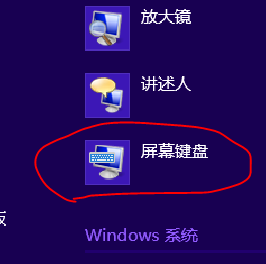
在開始畫面的空白處按右鍵(觸控裝置請從螢幕底緣向上滑動),選擇「所有應用程式」。在應用程式清單中找到「Windows 附屬應用程式」資料夾,裡面即有「螢幕鍵盤」選項,點擊即可開啟。
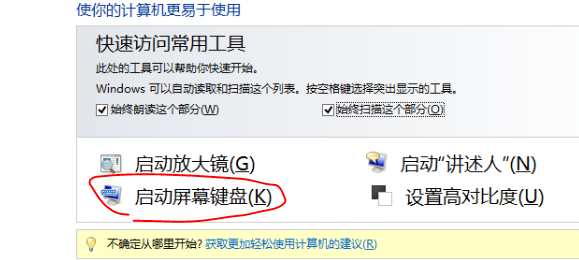
按下 Win + U 直接開啟「輕鬆存取中心」,在視窗中即可看到「啟動螢幕鍵盤」連結,點擊即用。這也是 Windows 7 相容的做法。
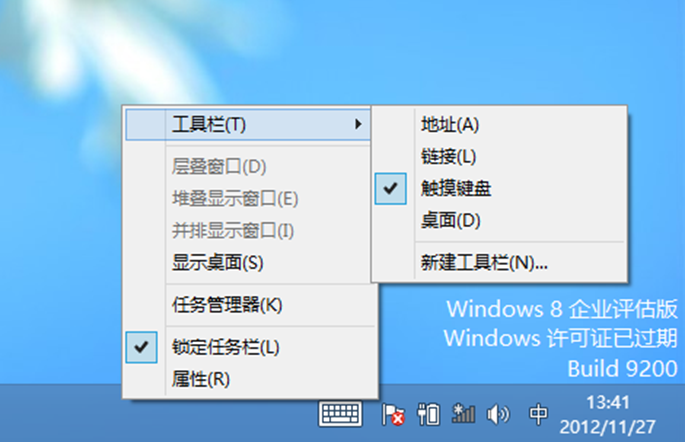
於傳統桌面的工作列空白處按右鍵,選擇「工具列」→「螢幕鍵盤」。工作列將出現一個鍵盤圖示,單擊即可隨時呼叫虛擬鍵盤,適合頻繁使用者。
osk(適用 Win7/Win8)按 Win + R 開啟「執行」對話框,輸入 osk 並按 Enter,螢幕鍵盤即會彈出。這是最快速的鍵盤指令方式。
開啟後,您可以在鍵盤右上角的選單中切換不同模式:標準鍵盤、縮小鍵盤、手寫面板等,滿足不同輸入需求。
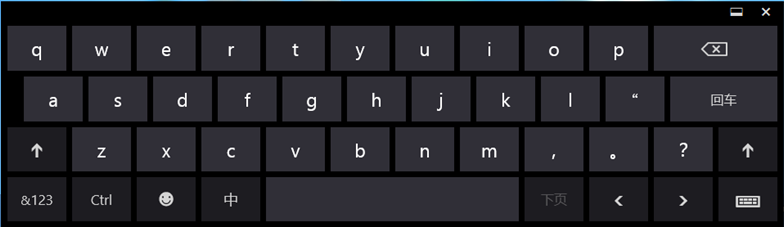
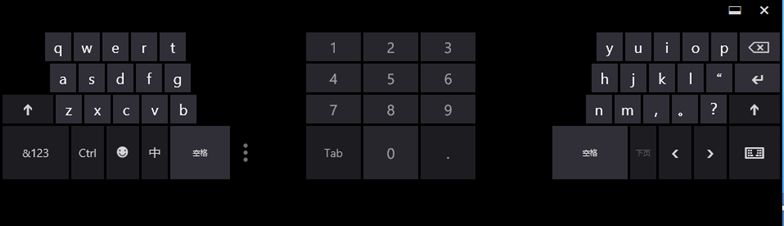
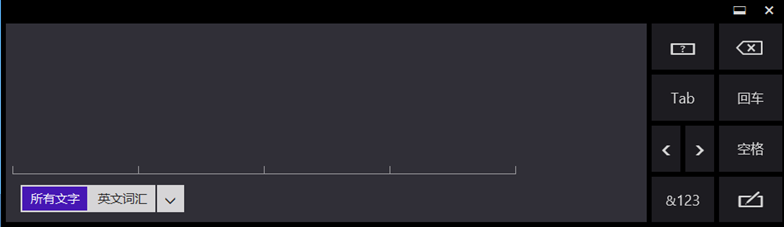
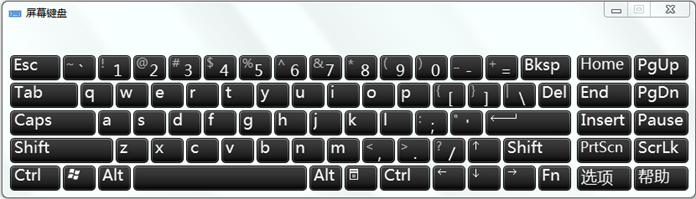
Windows 7 版本螢幕鍵盤介面參考