Windows XP Windows 7 Windows 2003 Windows Vista Windows 綜合教學 Linux 系統教學
Windows 10 Windows 8 Windows 2008 Windows NT Windows Server 電腦軟體教學

Windows 8 建立圖片密碼與 PIN 碼:觸控裝置專屬登入方式

編輯:Win8 系統應用技巧

Windows 8 新增圖片密碼(手勢)與 PIN 碼(數字)登入,適合觸控裝置快速解鎖

圖片密碼建立流程

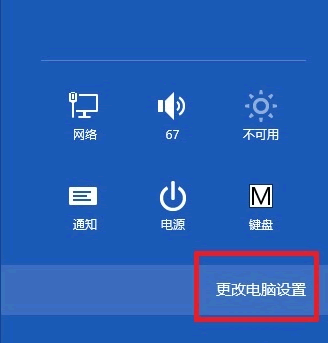
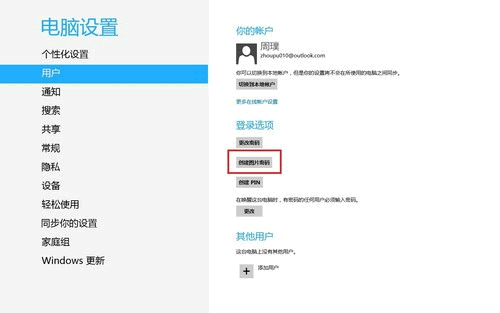
  1. Charms 列 → 「設定」 → 「變更電腦設定」 → 「使用者」 → 「建立圖片密碼」。
  2. 變更電腦設定 建立圖片密碼入口
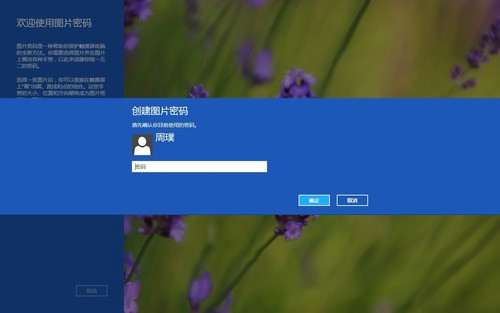
  3. 輸入目前 Microsoft 帳號密碼驗證。
  4. 驗證密碼
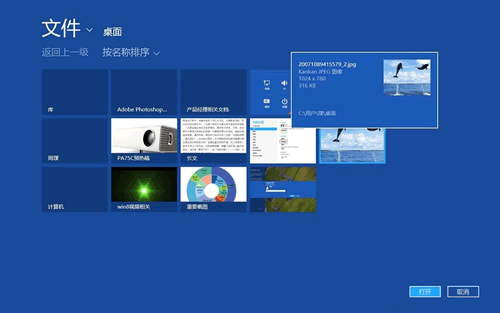
  5. 選擇一張圖片 → 確認使用。
  6. 設定圖片介面 選取圖片
  7. 在圖片上繪製三個手勢:點、直線、圓圈組合,大小、位置、方向皆納入驗證。重複一次確認。
  8. 確認圖片 手勢軌跡示意 設定完成

PIN 碼建立流程

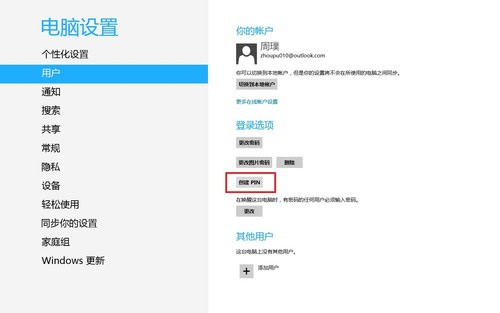
  1. 同樣在「電腦設定 → 使用者」中選擇「建立 PIN 碼」。
  2. 建立 PIN 入口
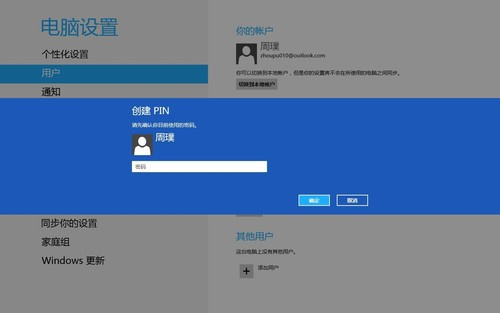
  3. 驗證目前帳號密碼。
  4. 驗證密碼
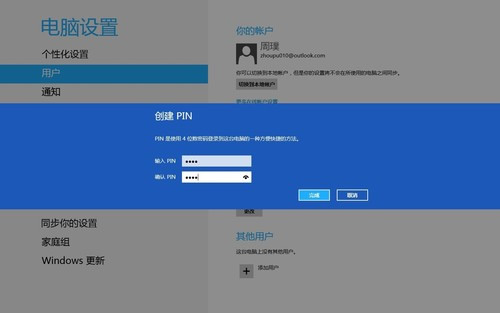
  5. 輸入 4 位數字(僅限數字),確認完成。
  6. 建立 PIN

使用提示

  • 設定完成後,下次登入預設為 PIN 碼(直接輸入 4 碼數字),錯誤無次數限制。
  • 登入畫面點選「登入選項」可切換回密碼、圖片密碼。
  • 圖片密碼適合觸控螢幕,滑鼠同樣可操作點、線、圓手勢。
Copyright © Windows教程網 All Rights Reserved