Win8 核心架構與 XP/Win7 差異極大,導致許多經典老遊戲(特別是 DirectX 9 世代、DirectDraw 架構)無法直接執行。針對不同不相容症狀,提供四大分層解決方案。
策略一:相容性模式設定(最簡單)
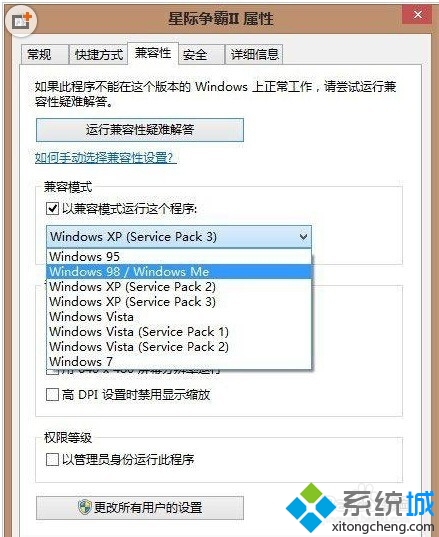
- 右鍵遊戲執行檔/捷徑 → 「內容」→ 「相容性」頁籤。
- 勾選「以相容模式執行這個程式」→ 選擇「Windows XP (Service Pack 3)」。
- 可同步勾選「以系統管理員身分執行」、「停用全螢幕最佳化」。
- 套用後重新啟動遊戲測試。
策略二:虛擬機/模擬器方案(最高相容性)
- VirtualBox/VMware 安裝 Win98/WinXP 虛擬機,遊戲在純淨舊系統環境運行,相容性近 100%。
- DOSBox 專為 DOS 遊戲設計,完美模擬聲音/顯示/輸入裝置。
- dgVoodoo 2 / DxWnd 將舊版 DirectX 呼叫轉譯為現代 API,讓老遊戲在 Win8 原生運行。
策略三:補齊 DirectX 9.0c 運行庫(缺失 DLL 專用)
許多老遊戲依賴 DX9 特定版本 DLL(d3dx9_*.dll 等)。下載「DirectX 終端使用者運行庫 (June 2010)」完整安裝,可解決大量「缺少 DLL」啟動失敗問題。

策略四:解決畫面花屏/色彩異常(DirectDraw 相容)
- 嘗試遊戲內將色深從 8-bit 改為 16/32-bit。
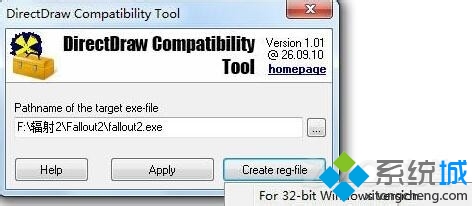
- 使用 DirectDraw Compatibility Tool 為特定遊戲註冊相容性登錄,強制系統啟用 DirectDraw 模擬層。
- 注意:此工具非萬能,部分深度綁定舊顯示驅動的遊戲仍需虛擬機方案。
建議排查順序
- 相容性模式 → 2. 補裝 DX9 運行庫 → 3. DirectDraw 修正 → 4. 虛擬機/模擬器。
依序嘗試,讓經典老遊戲在 Win8 重獲新生。