升級 Win8.1 後出現開機黑屏、藍屏,主因為舊版顯卡驅動與新核心不相容。需進入安全模式卸載舊驅動、安裝官方認證驅動,方能徹底解決。
修復操作流程
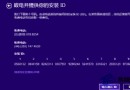
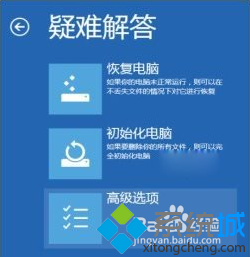
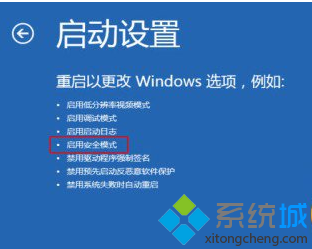
- 強制關機重開 3 次觸發自動修復環境,或按住 Shift 點選重新開機 → 疑難排解 → 進階選項 → 「啟動設定」 → 重新開機 → 選擇「啟用安全模式」(或帶網路)。
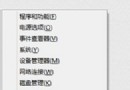
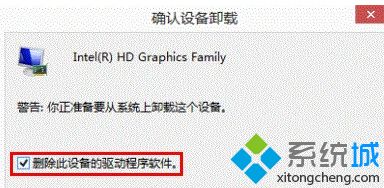
- 安全模式下:右鍵開始按鈕 → 「裝置管理員」→ 「顯示介面卡」→ 分別右鍵 Intel/AMD/NVIDIA 顯卡 → 「解除安裝裝置」→ 勾選「嘗試刪除此裝置的驅動程式軟體」→ 解除安裝。
- 重新開機進入正常模式,前往筆電/顯卡官網下載對應 Win8.1 版本最新驅動安裝。
- 若仍異常,嘗試建立新本地帳號測試,或執行
sfc /scannow 修復系統檔案。
關鍵原則
- 切勿使用驅動精靈等第三方工具,必須安裝廠商官網針對機型釋出的 Win8.1 專用驅動。
- 雙顯卡筆電需先裝 Intel 核顯驅動,再裝獨顯驅動,順序不可顛倒。
- 升級前預先備妥官方驅動安裝檔,離線環境也能快速修復。
徹底卸載舊驅動 + 安裝官方新驅,是解決升級後黑屏的黃金法則。