前言
Win8.1 預設綁定 Microsoft 帳戶登入,同步設定至雲端但可能洩露隱私。本文詳細教學切換為傳統本地帳戶,保護隱私並簡化登入。
切換步驟
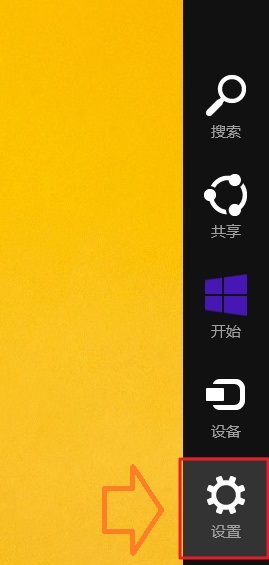
- 傳統桌面 Win + C → Charms 列選「設定」。
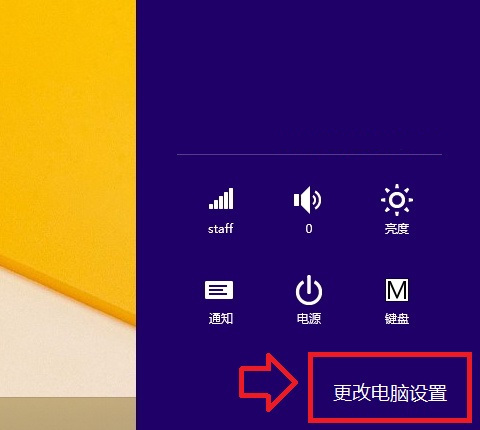
- 選擇「更改電腦設定」。
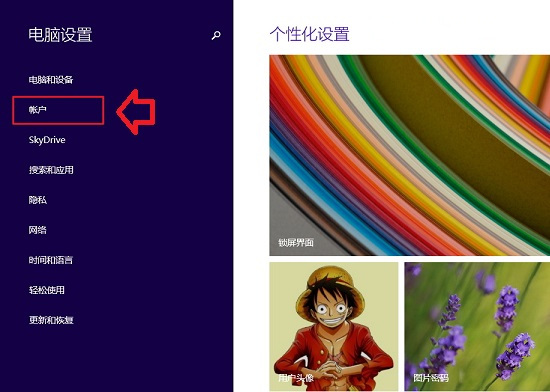
- 進入「帳戶」設定。
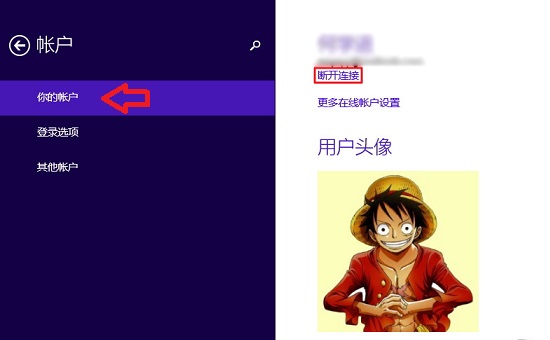
- 點選「中斷連線」斷開 Microsoft 帳戶。
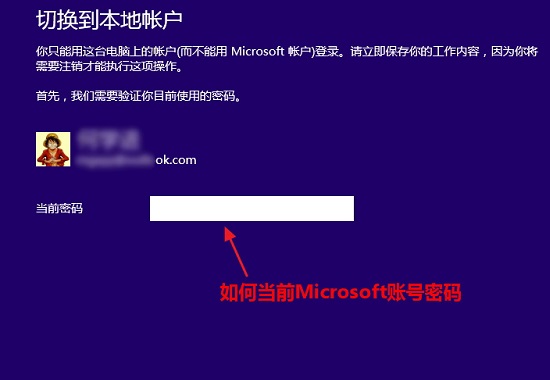
- 輸入目前 Microsoft 帳戶密碼驗證 →「下一步」。
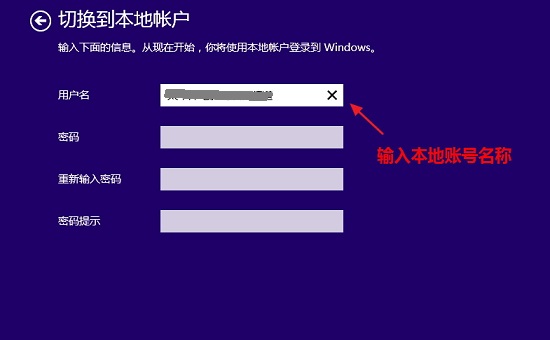
- 設定本地帳戶:輸入使用者名稱、密碼(選填)、密碼提示 →「下一步」。
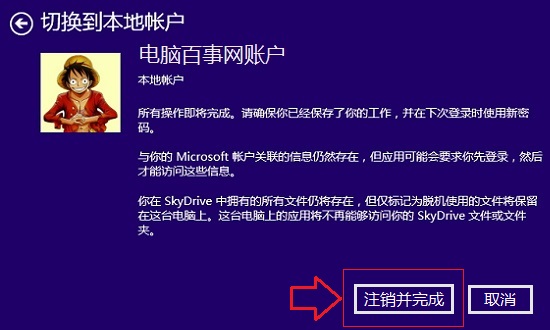
- 點選「登出並完成」→ 系統登出,下次登入即為本地帳戶。
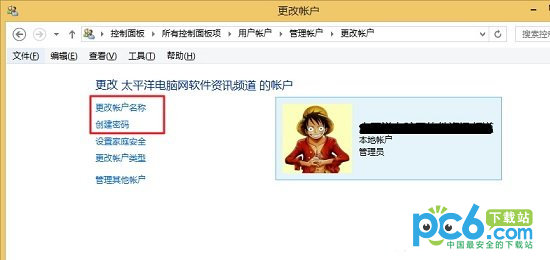
- 登入後可在控制台「使用者帳戶」修改/設定密碼。
注意事項
- 切換後不再同步設定、OneDrive 需手動登入、Windows Store 需另行登入 Microsoft 帳戶下載應用。
- 若需恢復 Microsoft 帳戶,同路徑選「改用 Microsoft 帳戶登入」。
- 本地帳戶密碼遺忘無法線上重設,建議設定密碼提示或建立密碼重設磁碟。