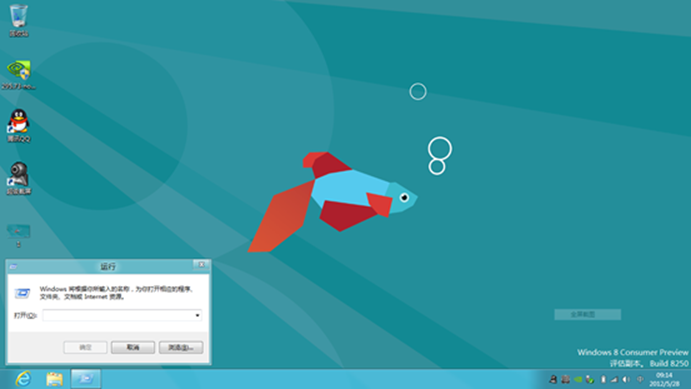
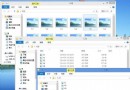
Windows 8 檔案總管可切換縮圖模式:顯示檔案內容縮圖(圖片、影片、文件預覽)或統一顯示檔案類型圖示。設定位於資料夾選項。
操作步驟
- 開啟 電腦(檔案總管)> 點選 檢視 索引標籤。
- 點選 選項 > 開啟 資料夾選項。
- 切換至 檢視 索引標籤。
- 勾選/取消勾選 在縮圖上顯示檔案圖示。
☑ 勾選 = 縮圖疊加小型檔案類型圖示(預設)。
☐ 取消勾選 = 純縮圖無疊加圖示。
- 按 套用 > 確定。
補充:完整關閉縮圖(僅顯示圖示)
- 同一「檢視」索引標籤勾選 一律顯示圖示,從不顯示縮圖,可加快資料夾開啟速度(特別是網路磁碟/大量媒體檔案資料夾)。