Win8 刪除大檔案提示「徹底刪除」?調整回收站大小解決
Windows 8 刪除超過回收站容量上限的大檔案時,會跳過回收站直接提示「徹底刪除」。若希望大檔案也能進入回收站,只需調大回收站最大容量即可。
設定步驟
- 回到傳統桌面,找到「回收站」圖示,右鍵點選 →「內容」。
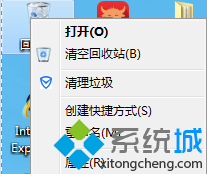
- 在「回收站內容」視窗,選擇目標磁碟機(如 C:、D:)。
- 在「自訂大小」區塊,將「最大大小 (MB)」調大(建議設為磁碟容量 5%-10%,如 100GB 磁碟設 5120-10240 MB)。
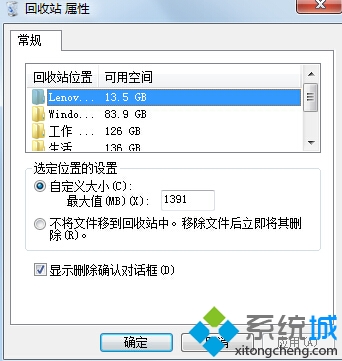
- 點選「確定」儲存。
驗證方法
刪除一個略大於原設定值的檔案,觀察是否進入回收站而非直接徹底刪除。
補充說明
- 回收站容量設定為每個磁碟機獨立,需分別調整。
- 設定過大可能佔用大量磁碟空間,建議定期清空回收站。
- 若勾選「不將檔案移到回收站,直接移除檔案」,所有刪除動作皆為徹底刪除,請確認未勾選此項。
- Windows 10/11 設定路徑相同:桌面回收站右鍵 → 內容 → 自訂大小。