Windows XP Windows 7 Windows 2003 Windows Vista Windows 綜合教學 Linux 系統教學
Windows 10 Windows 8 Windows 2008 Windows NT Windows Server 電腦軟體教學

Win8/8.1 安裝 Win10 雙系統完整圖文教學(UEFI/GPT 支援)

編輯:Win8 系統應用技巧

Win8/8.1 安裝 Win10 雙系統完整圖文教學(UEFI/GPT 支援)

Win10 早期版本相容性尚不完善,建議保留 Win8/8.1 建立雙系統,既能體驗新系統又不影響原有環境。本文詳細說明從分區準備、ISO 掛載、安裝流程到開機選單管理的完整步驟。
一、準備工作

1. 建立 Win10 安裝專用分區

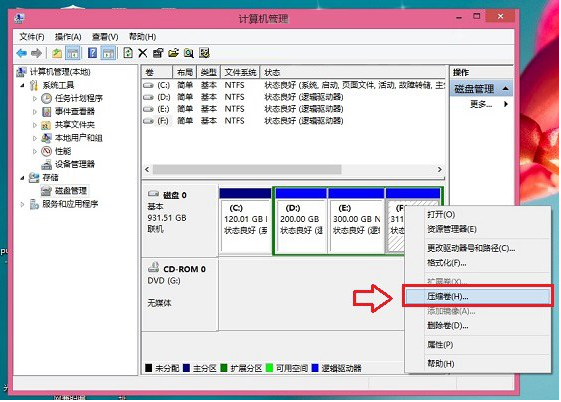
  1. 右鍵「這台電腦」→「管理」→「磁碟管理」。
  2. 在剩餘空間較大的分區(如 300GB F:)右鍵 →「壓縮磁碟區」。
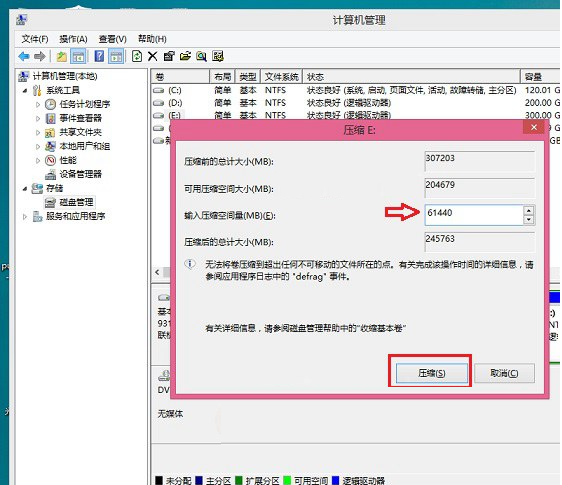
  3. 輸入壓縮空間(建議 60GB 以上,即 61440 MB),點選「壓縮」。
  4. 壓縮磁碟區 輸入壓縮大小
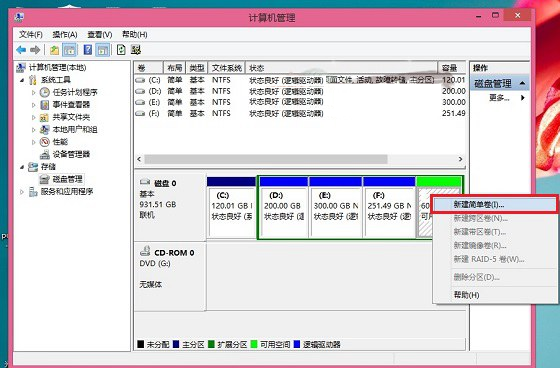
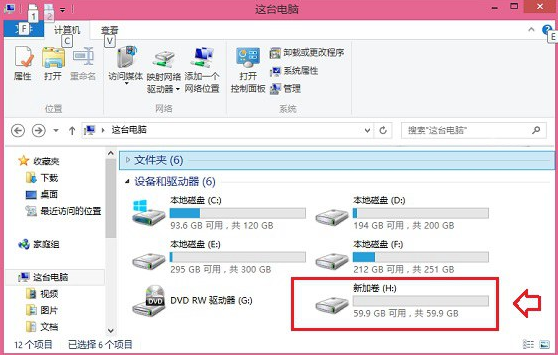
  5. 新產生的「未配置」空間右鍵 →「新增簡單磁碟區」,一路「下一步」完成,獲得新分區代號(如 G:)。
  6. 新增簡單磁碟區 新分區完成

2. 準備 Win10 ISO 並啟動安裝程式

  • 下載與目前系統相同位元數(64 位元/32 位元)的 Win10 ISO。
  • Win8/8.1 可直接雙擊 ISO 掛載為虛擬光碟。
  • 進入虛擬光碟 sources 資料夾,雙擊 setup.exe 啟動安裝(注意:根目錄 setup.exe 為升級安裝,sources\setup.exe 為全新安裝/雙系統)。
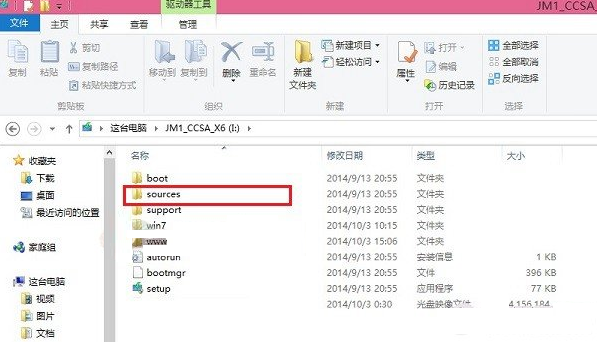
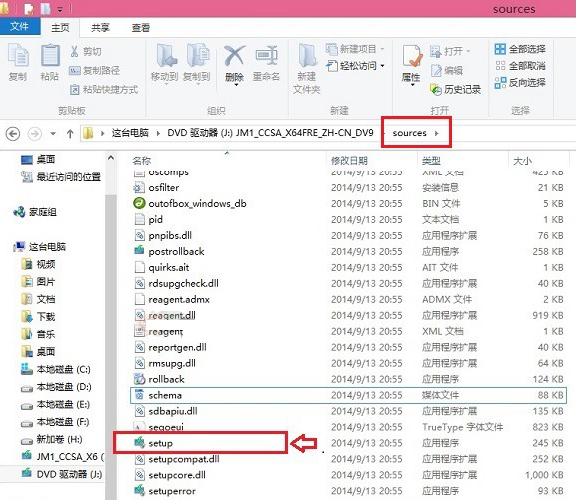
進入 sources 資料夾 執行 setup.exe

二、Win10 雙系統安裝流程

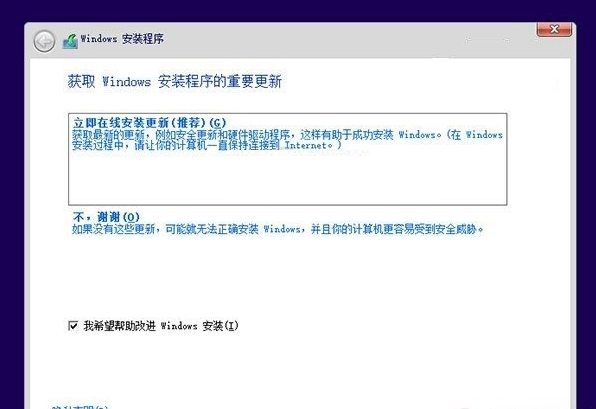
  1. 選擇「立即線上安裝更新(建議)」。
  2. 安裝更新選項
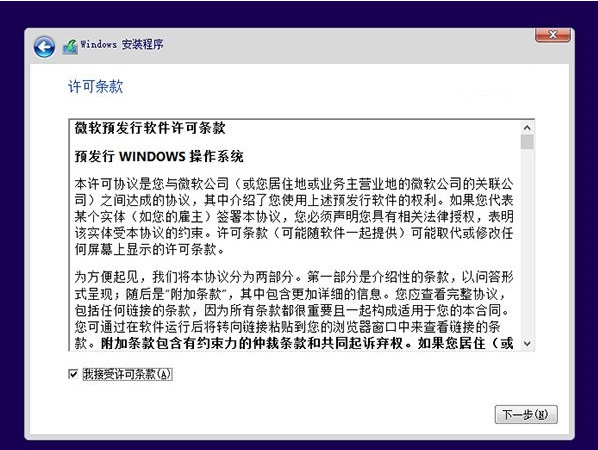
  3. 接受授權條款 →「下一步」。
  4. 授權條款
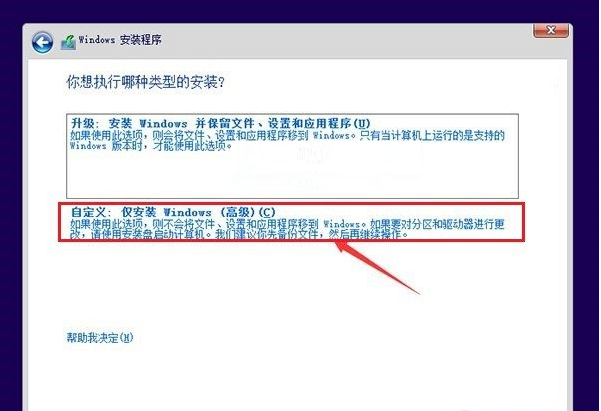
  5. 選擇「自訂:僅安裝 Windows (進階)」。
  6. 自訂安裝類型
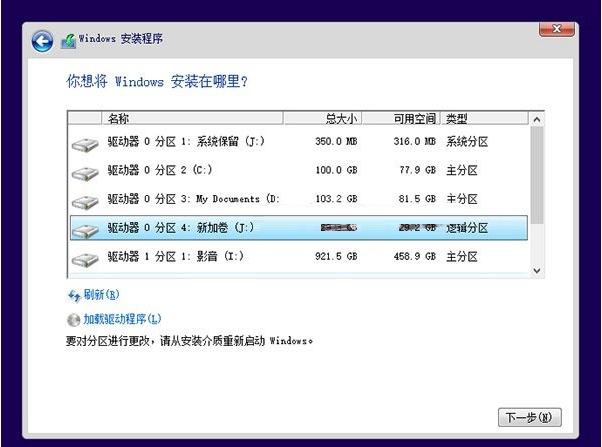
  7. 選擇剛建立的新分區(如 G:)作為安裝目的地 →「下一步」。
  8. 選擇安裝分區
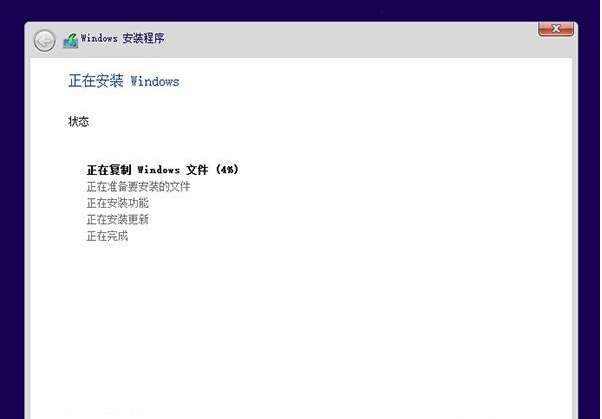
  9. 等待安裝完成(過程中會自動重啟數次),勿中斷電源。
  10. 安裝進度
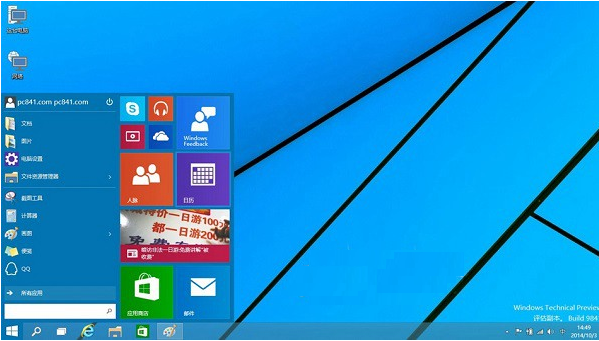
  11. 完成初始設定(建立使用者、密碼、隱私權選項)進入 Win10 桌面。
  12. Win10 桌面

三、雙系統開機選單管理

安裝完成後,重新開機會顯示「選擇作業系統」選單,可選擇 Windows 10 或 Windows 8.1 開機。
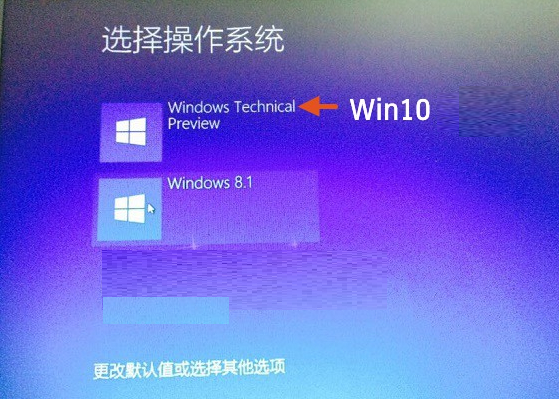
雙系統開機選單
  • 修改預設開機系統/等待時間:在 Win10 執行 msconfig →「開機」頁籤調整。
  • UEFI/GPT 環境:若主機板支援 UEFI,安裝 Win10 時請確保以 UEFI 模式開機安裝(磁碟需為 GPT 分割表),否則可能導致開機選單遺失。

注意事項

  • 安裝前請完整備份重要資料。
  • 雙系統共用 EFI 系統分區(ESP),請勿格式化或刪除該分區。
  • 若遇到開機修復問題,可使用 Win10 安裝媒體開機 →「修復電腦」→「疑難排解」→「進階選項」→「啟動修復」。
Copyright © Windows教程網 All Rights Reserved