現象與成因
Win8/8.1 下運行舊款遊戲(特別是 DirectX 7/8/9 時代、固定分辨率設計的遊戲)時,畫面不鋪滿全屏,而是居中顯示一個小窗口,四周大面積黑邊。核心原因:
- 遊戲請求的分辨率(如 1024×768、1280×720)低於顯示器原生分辨率(1920×1080 等)。
- 顯卡驅動/顯示器內建縮放策略預設為「保持縱橫比」或「居中不縮放」,拒絕將低分辨率拉伸鋪滿。
- 部分遊戲無獨佔全屏模式,僅支持無邊框窗口化,受 DPI 縮放影響。
解決方案一:降低桌面分辨率 + 取消保持縮放比例(最通用)
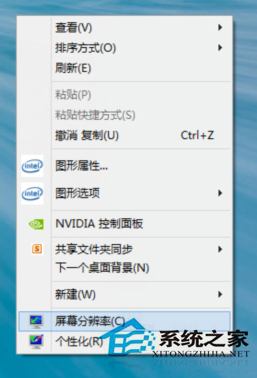
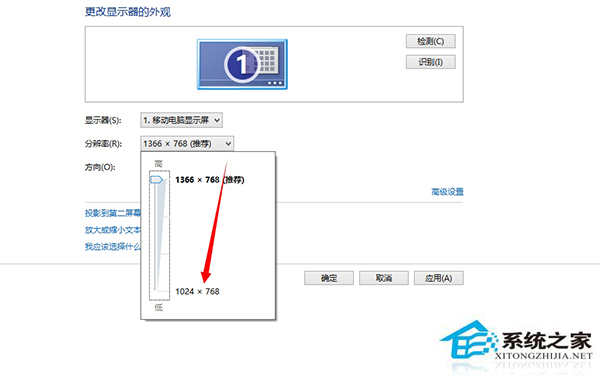
- 桌面空白處右鍵 →「屏幕分辨率」。
- 將分辨率調低至接近遊戲原生分辨率(推薦 1024×768 或 1280×720),點擊「應用」→「保留變更」。
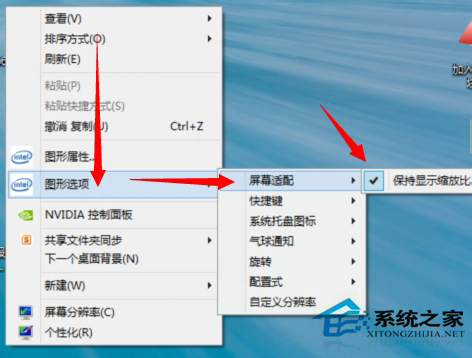
- 桌面右鍵 →「圖形選項/屬性」(Intel/AMD/NVIDIA 控制面板入口) →「縮放/屏幕適配」 → 取消勾選「保持縱橫比」/「保持縮放比例」,選擇「全屏縮放」/「拉伸」/「填滿屏幕」。
- 啟動遊戲,畫面應鋪滿全屏。
解決方案二:遊戲兼容性設置(針對性強)
- 右鍵遊戲主程序 / 快捷方式 →「屬性」→「兼容性」頁籤。
- ☑ 「以兼容模式運行這個程序」 → 選擇「Windows 7」或「Windows XP (Service Pack 3)」。
- ☑ 「禁用全屏優化」(Win10 專有,Win8.1 可忽略)。
- ☑ 「以管理員身份運行此程序」(解決寫入保護目錄導致的配置失敗)。
- ☑ 「高 DPI 設置」→「覆蓋高 DPI 縮放行為」→「系統」/「系統(增強)」(Win10 1803+,Win8.1 略有不同)。
解決方案三:顯卡控制面板針對遊戲設置縮放
NVIDIA 控制面板
- 右鍵桌面 →「NVIDIA 控制面板」→「調整桌面大小和位置」。
- 「縮放模式」選 「全屏」,「執行縮放的設備」選 「GPU」(而非顯示器)。
- 「管理 3D 設置」→「程序設置」→ 添加遊戲可執行文件 → 「縮放模式」同樣設為全屏。
AMD Radeon 設置
- 「顯示」→「縮放模式」→ 「全屏」。
- 「遊戲」→「全局圖形」→ 為特定遊戲覆蓋縮放模式。
Intel 顯卡控制面板
- 「顯示」→「縮放」→「自定義縮放」→ 取消「保持縱橫比」→「拉伸至全屏」。
方案四:第三方工具強制全屏/邊框移除
- Borderless Gaming (開源免費):將窗口化遊戲強制為無邊框全屏,支持熱鍵切換。
- Special K (Kaldaien):高級幀率控制、HDR、縮放重構,支援 DX9-DX12/Vulkan。
- DXWnd:專為老舊 DX7/8/9 遊戲設計,強制窗口化/全屏、兼容性修補。
驗證與建議
優先嘗試「方案一 + 方案二」組合,無需安裝額外軟件,覆蓋 95% 場景。若遊戲為 Steam/GOG 版,先驗證遊戲文件完整性。筆記本雙顯卡務必在顯卡控制面板將遊戲指定為「高性能獨顯」運行。