一、開始畫面桌布與傳統桌面同步
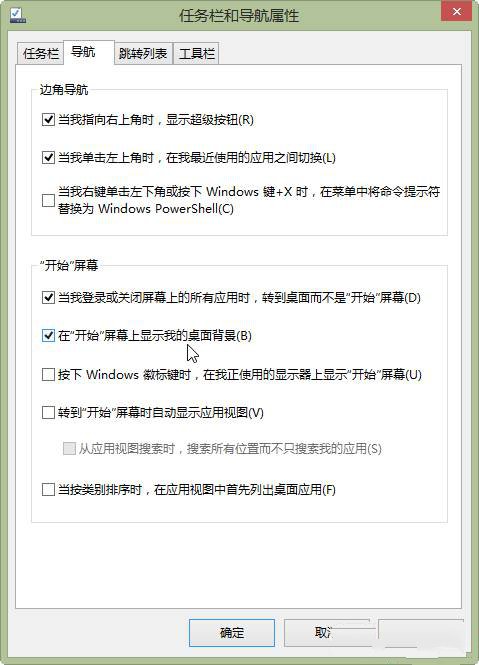
- 傳統桌面右鍵工作列 →「內容」→「導覽」索引標籤。
- 勾選「在開始畫面上顯示我的桌面背景」,套用。之後更換桌布,開始畫面同步更新。
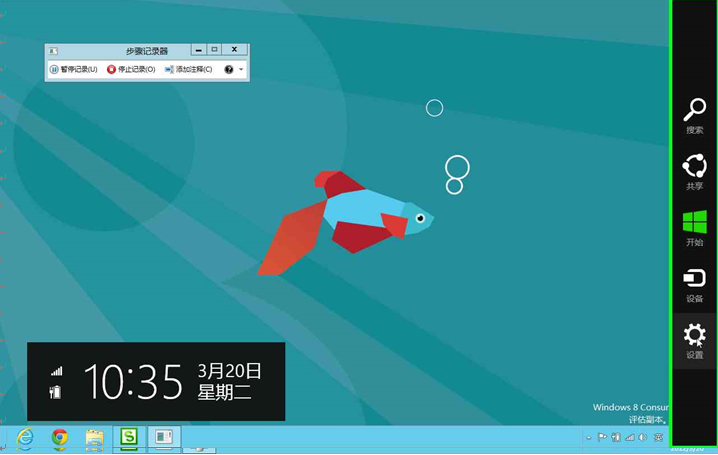
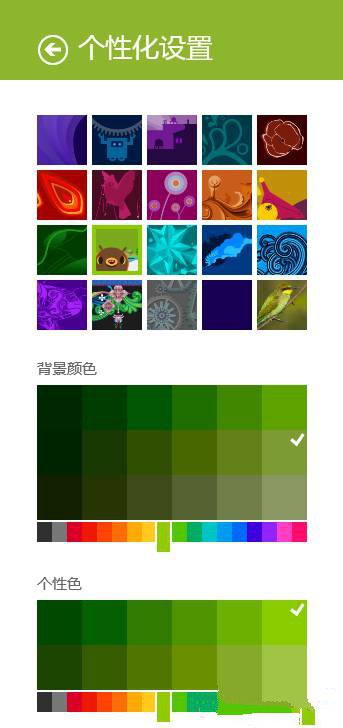
若想開始畫面獨立桌布:開始畫面右下角超級按鈕 →「設定」→「個人化」→ 選擇專屬背景與色系。
二、設定 App 通知「安靜時段」
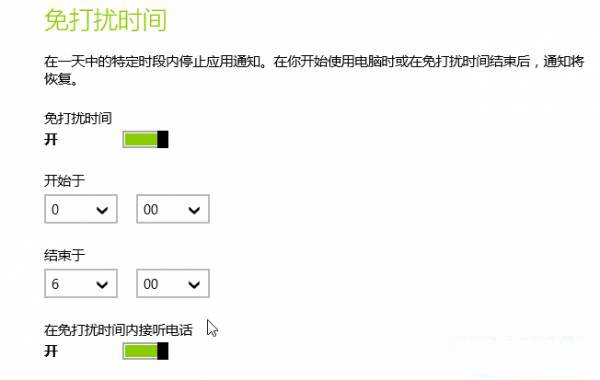
- 超級按鈕 →「設定」→「變更電腦設定」→「搜尋和應用程式」→「通知」。
- 開啟「安靜時段」,設定開始/結束時間(如 22:00~07:00),期間不彈出任何動態磚通知。
- 下方可個別開關特定應用程式的通知權限。
三、啟用第三方輸入法(以百度輸入法為例)
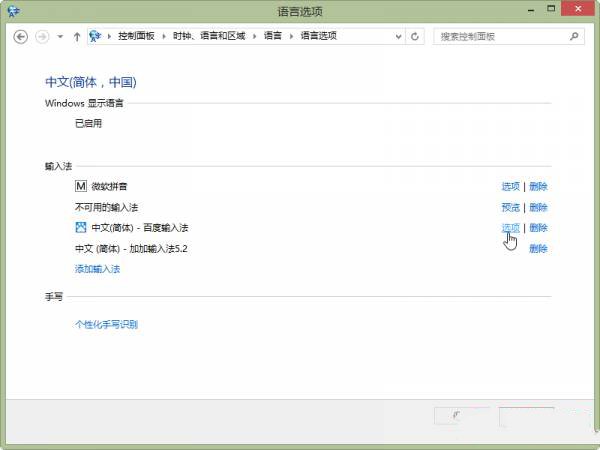
- 控制台 →「時鐘、語言和地區」→「變更輸入法」。
- 中文(中華人民共和國) →「選項」→ 已安裝輸入法清單中點選百度 →「設為預設輸入法」→ 勾選「鎖定百度為預設輸入法」。
小結
善用上述設定,讓 Windows 8.1 開始畫面既美觀又不干擾,輸入法更順手。