在保留 Windows 7 前提下,使用 UltraISO 將 Windows 8 Consumer Preview ISO 寫入 USB 隨身碟 (≥4GB),設定 BIOS USB 為第一開機順序,即可安裝 Win8 形成雙系統。本文詳細記錄製作啟動碟步驟與關鍵注意事項。
為何選 USB 安裝
- 硬碟剩餘空間不足,無法解壓 ISO 至其他分區再安裝 (NT6 安裝限制)。
- USB 完全取代光碟,適合無光碟機筆電/平板。
製作啟動碟步驟
- 下載 Win8 ISO + UltraISO 安裝。
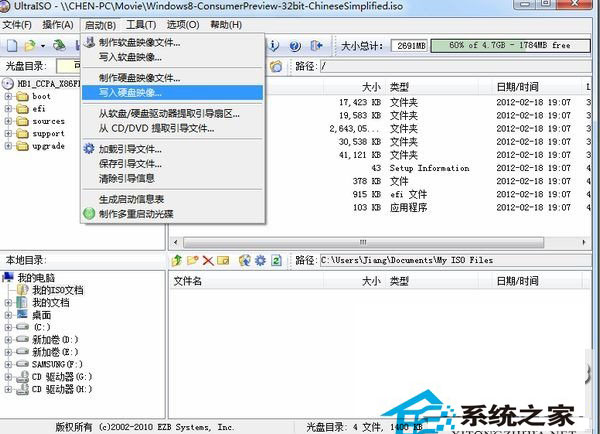
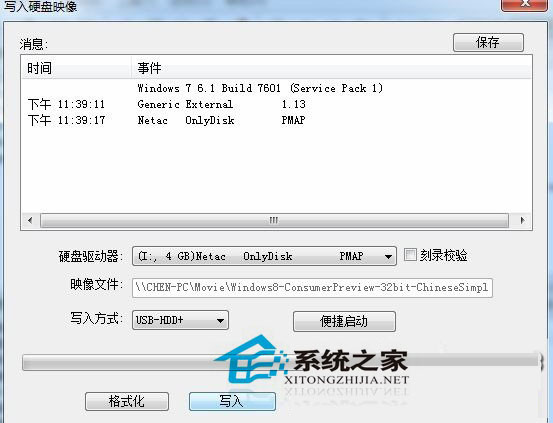
- UltraISO 開啟 ISO →「啟動」→「寫入硬碟映像」。
- 硬碟磁碟機選擇 USB 隨身碟 (務必確認代號,勿誤選硬碟)。
- 寫入方式:USB-HDD+ →「寫入」→ 格式化 → 完成 (視 USB 速度約 10 分鐘)。
安裝雙系統
- BIOS 設定 USB 為第一開機裝置 → 重新啟動。
- 進入 Win8 安裝程式 → 選擇「自訂:僅安裝 Windows (進階)」→ 選擇預留給 Win8 的分區 (如 D 槽) → 安裝。
- 安裝完成後重啟,開機選單將出現「Windows 8」與「Windows 7」雙選項。
關鍵提醒
- UltraISO 寫入時「硬碟磁碟機」務必選對 USB,誤選系統碟將導致資料毀損。
- Win7 與 Win8 雙系統順序建議先裝 Win7 再裝 Win8,Win8 安裝程式會自動偵測並加入 Win7 開機項目。