Windows XP Windows 7 Windows 2003 Windows Vista Windows 綜合教學 Linux 系統教學
Windows 10 Windows 8 Windows 2008 Windows NT Windows Server 電腦軟體教學

Win8 IE InPrivate 隱私瀏覽完整指南:開啟、捷徑建立、關閉與常見誤區

編輯:Win8 系統應用技巧

在網咖、借用電腦、處理機密專案時,不想留下瀏覽歷史、Cookie、暫存檔、表單資料?Internet Explorer 內建的 InPrivate 瀏覽 就是為此設計:開啟視窗期間的所有活動,關閉視窗瞬間全數銷毀,不寫入硬碟。本文詳細說明三種開啟方式、捷徑建立技巧、關閉機制,並釐清常見誤區(如「能防駭客監控」、「能繞過公司防火牆」),讓你正確使用隱私模式。
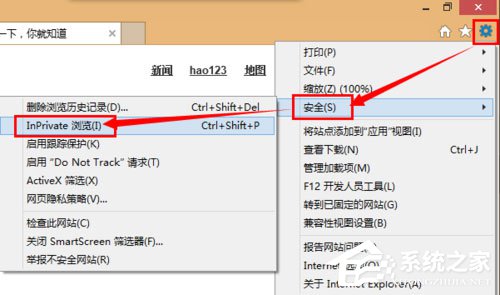
方式一:選單開啟(最直覺)

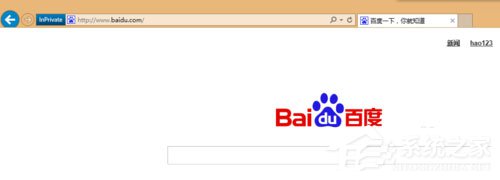
  1. 開啟 IE → 點選右上角齒輪圖示「工具」→「安全性」→「InPrivate 瀏覽」。
  2. 或按 Ctrl + Shift + P 快速鍵直接開啟新 InPrivate 視窗。

方式二:新分頁頁面開啟

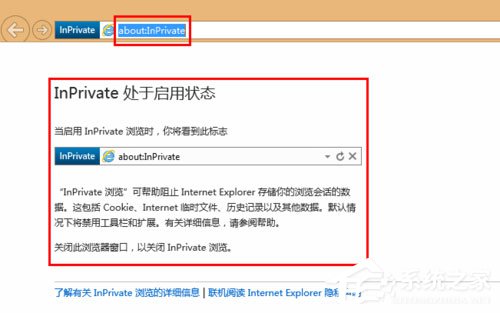
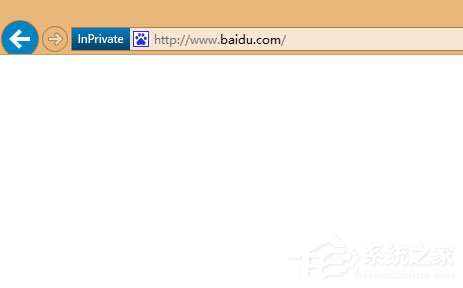
在 InPrivate 視窗按 Ctrl + T 開新分頁,分頁標題會顯示「InPrivate」藍色標籤,該分頁同樣受保護。

方式三:建立桌面捷徑一鍵啟動(適合高頻使用者)

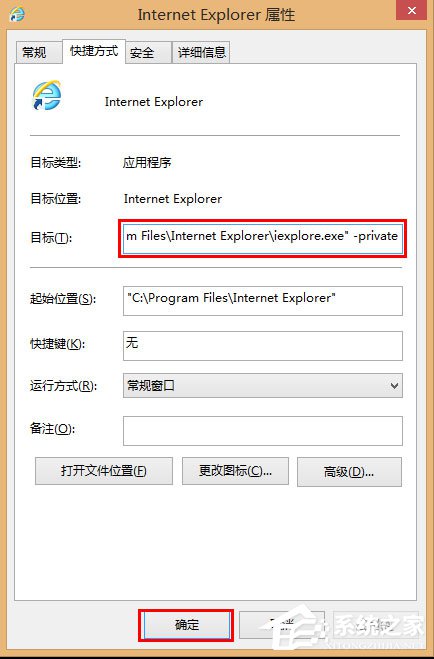
  1. 桌面右鍵 IE 捷徑 →「內容」→「捷徑」索引標籤。
  2. 「目標」欄位末尾加入空格 + -private(注意:-private 前有空格,非 private)。
    範例:"C:\Program Files\Internet Explorer\iexplore.exe" -private
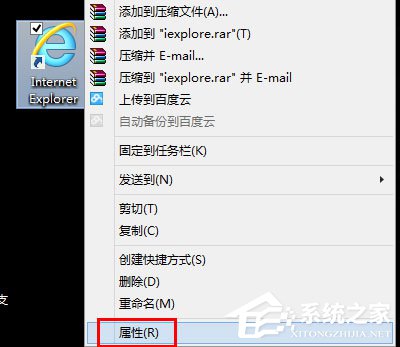
  3. 確定 → 重新命名捷徑為「IE InPrivate」→ 雙擊即進隱私模式。

關閉 InPrivate 瀏覽

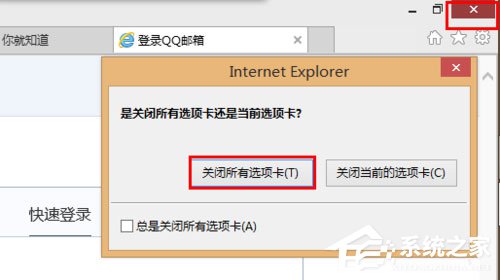
直接關閉所有 InPrivate 視窗即可。 沒有「關閉 InPrivate 功能」的開關,因為它是視窗層級的臨時模式。關閉視窗瞬間:
  • 瀏覽歷史、搜尋歷史 → 刪除
  • Cookie、網站資料 → 刪除
  • 暫存網頁檔案 → 刪除
  • 表單資料、密碼 → 不儲存

InPrivate 能做什麼、不能做什麼?

進階隱私建議

  • 搭配 VPN / Tor 隱藏 IP 與流量。
  • 使用 隱私導向瀏覽器(Brave、Firefox Focus、Tor Browser)。
  • 定期清除一般模式瀏覽資料:Ctrl + Shift + Del。
  • 企業電腦請遵守資安政策,InPrivate 不代表可繞過稽核。

善用 InPrivate 保護本機隱私,但切記它不是隱身衣。依據使用情境選擇正確工具,才能真正守住資料安全。

Copyright © Windows教程網 All Rights Reserved
項目InPrivate 行為備註
本機瀏覽紀錄不保存關閉視窗即銷毀
Cookie/暫存檔僅記憶體暫存,關閉刪除網站仍可用 Session 識別你
IP 位址/網路流量完全可見ISP、公司防火牆、路由器皆可記錄
網站伺服器端日誌正常記錄InPrivate 只影響用戶端
鍵盤記錄器/螢幕監控軟體無法防禦屬硬體/作業系統層級監控
下載檔案/書籤正常保存僅瀏覽行為不留痕