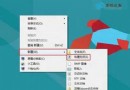
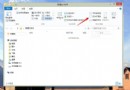
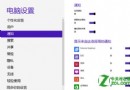
Windows 8.1 使用者常遇到 0x80072F8F 錯誤:Windows Update 失敗、應用商店無法連線、安全性憑證驗證錯誤。這其實不是系統壞了,而是 電腦時間與網路標準時間偏差超過允許範圍,導致 SSL/TLS 憑證驗證失敗。只要把時間校正精準,錯誤立即消失。本文提供圖文步驟,並補充「Windows Store 服務未啟動」的隱藏雷點。
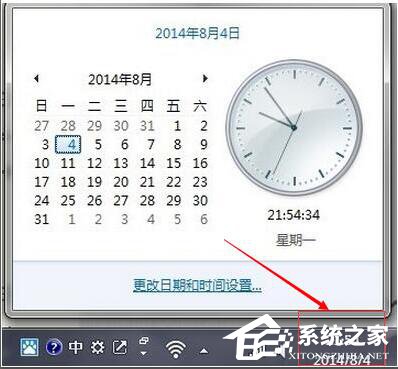
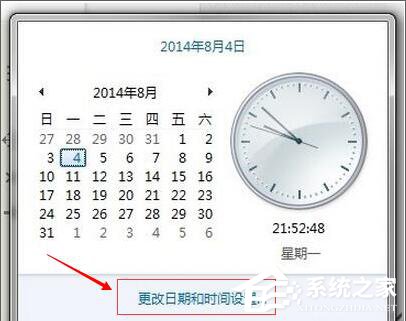
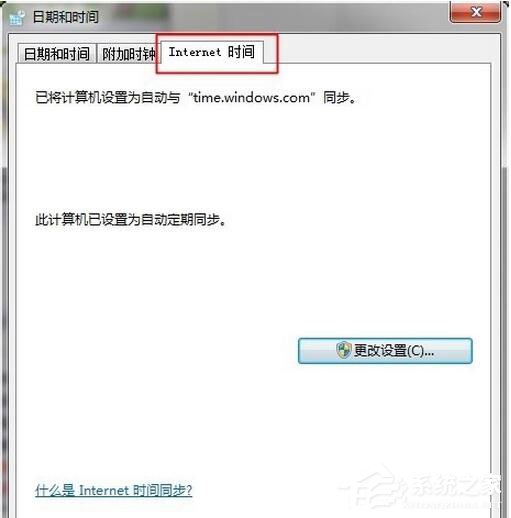
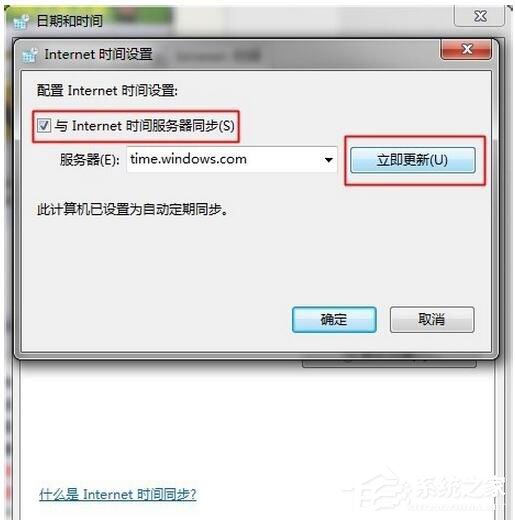
time.windows.com 或 pool.ntp.org →「立即更新」→ 等待「同步處理完成」訊息 → 確定。時間校正後若仍報 0x80072F8F,請檢查服務:
0x80072F8F(ERROR_WINHTTP_SECURE_CHANNEL_ERROR)。rem 以系統管理員身分執行
w32tm /config /syncfromflags:manual /manualpeerlist:"time.windows.com,0x9 pool.ntp.org,0x9"
w32tm /config /update
w32tm /resync /nowait
net stop w32time && net start w32time
cmd → w32tm /query /status 顯示「來源: time.windows.com」且「輪詢間隔」正常。校正時間是解決 0x80072F8F 的銀彈。如果主機板電池已老化,建議更換 CR2032 鈕扣電池(約 20 元),徹底杜絕開機時間歸零問題。
Windows 8/8.1 虛擬記憶體不足解決方案:手動設定最佳數值教學
如何查看 Windows 8.1 是否已升級 Update 版本?開始畫面電源按鈕判別法
Win8.1 Update 安裝失敗 0x80070002/0x80070003 錯誤?微軟官方修復工具一鍵解決
VMware Workstation 安裝 Win8 完整圖文教程:ISO 掛載、硬件配置、避坑指南
Win8 建立 WiFi 熱點共享上網:netsh wlan 承載網絡 + ICS 共用有線網卡,附開機自啟批處理與 WiFi共享大師替代方案
Win8 安裝字體雙法:拷貝 .ttf/.fon 到 C:\Windows\Fonts 或控制面板「字體」拖入