執行大型軟體/遊戲時出現「Windows - 虛擬記憶體不足」提示,通常因實體記憶體不足或多工負載過大。Windows 會以硬碟空間模擬記憶體(分頁檔),手動調整虛擬記憶體大小可緩解問題。
虛擬記憶體設定原則
- 初始大小 (最小值):實體記憶體 × 1 ~ 1.5 倍
- 最大值:實體記憶體 × 2 ~ 2.5 倍
- 例:8 GB 記憶體 → 初始 8192~12288 MB,最大 16384~20480 MB
- SSD 建議較小範圍減少寫入磨損;機械硬碟可設較大上限。
操作步驟
- 以滑鼠右鍵點選「這台電腦」→ 「內容」。
- 左側點選「進階系統設定」。
- 「進階」分頁 → 「效能」區塊點選「設定」。
- 「進階」分頁 → 「虛擬記憶體」區塊點選「變更」。
- 取消勾選「自動管理所有磁碟機的分頁檔大小」。
- 選擇系統碟 (通常為 C:),勾選「自訂大小」,輸入計算後的「初始大小」與「最大值」。
- 點選「設定」→ 「確定」→ 重開機生效。
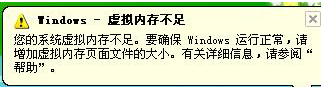 虛擬記憶體不足錯誤訊息
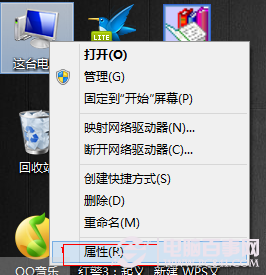 右鍵這台電腦選擇內容
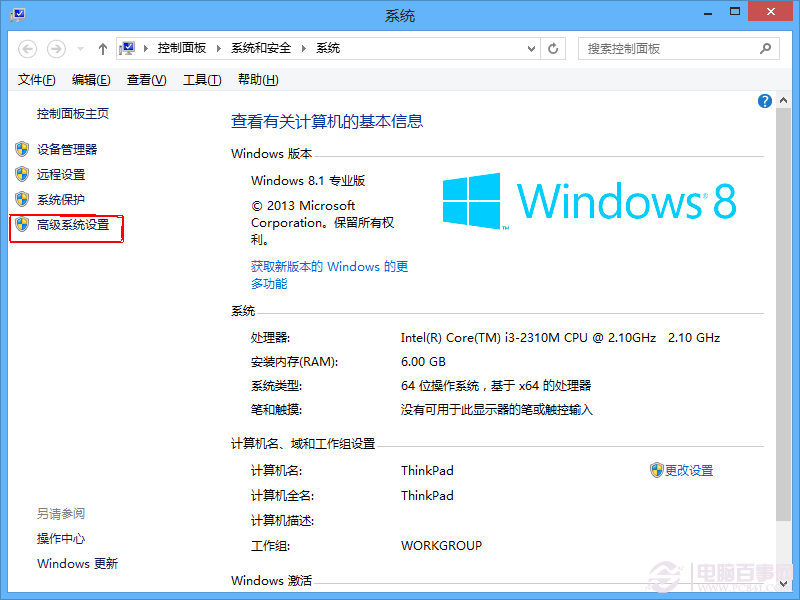 點選進階系統設定
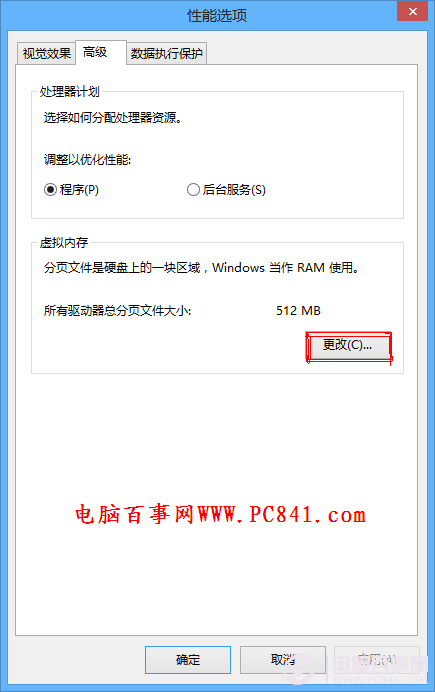 效能區塊點選設定
虛擬記憶體點選變更
補充建議
- 若系統碟空間緊張,可將分頁檔移至次要機械硬碟(固態硬碟不建議頻繁寫入分頁檔)。
- 設定「初始大小 = 最大值」可避免分頁檔動態擴縮造成磁碟碎片,效能較穩定。
- 16 GB 以上記憶體系統,日常輕度使用可考慮關閉分頁檔(風險自負),或設較小固定值 (1-2 GB) 相容舊版軟體。
- 頻繁出現不足提示根本解決仍為**增加實體記憶體**,虛擬記憶體僅為緩兵之計。