Windows XP Windows 7 Windows 2003 Windows Vista Windows 綜合教學 Linux 系統教學
Windows 10 Windows 8 Windows 2008 Windows NT Windows Server 電腦軟體教學

Windows 8.1 將 USB 隨身碟與磁碟機分組顯示的技巧

編輯:Win8 系統應用技巧

Windows 8.1 不僅將「資源管理器」更名為「檔案總管」,更將傳統的「電腦/我的電腦」重新命名為「這台電腦」,並重新設計了儲存裝置的顯示佈局。面對這一變化,許多用戶希望恢復熟悉的分類視圖——將光碟機、可移動磁碟與本地硬碟分區分開顯示。
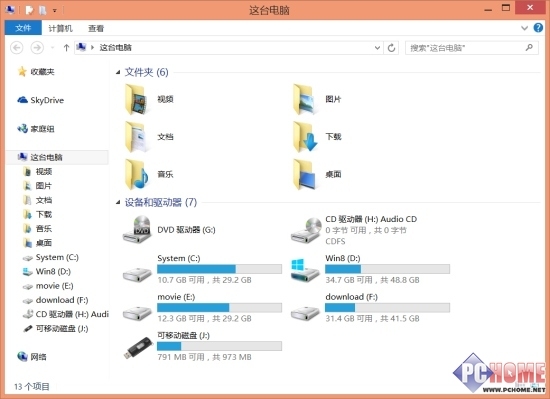
Windows 8.1「這台電腦」預設介面

實現儲存裝置分組顯示的方法

雖然微軟未提供直接的分組選項,但可巧妙利用「群組依據」功能間接實現:

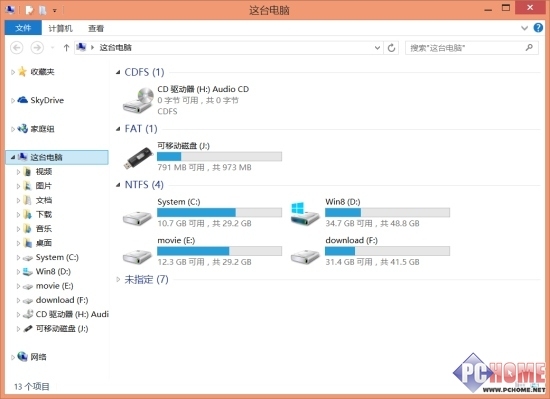
分組顯示效果示意
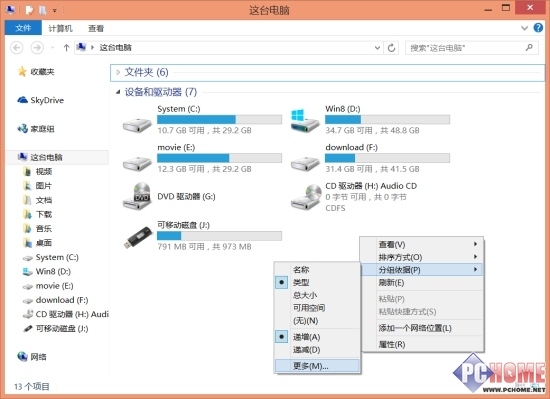
  1. 在「這台電腦」空白處右鍵 → 選擇「群組依據」 → 點擊「更多」
  2. 選擇群組依據選項

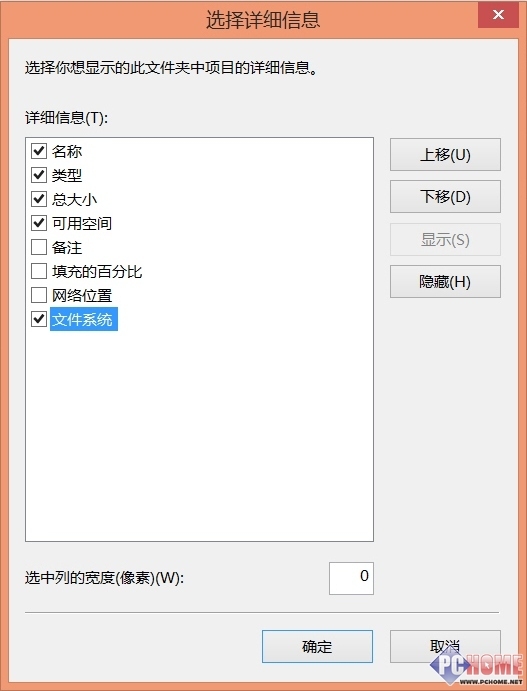
  3. 在彈出視窗中勾選「檔案系統」,確定返回
  4. 勾選「檔案系統」屬性

  5. 再次右鍵空白處 → 「群組依據」 → 選擇剛啟用的「檔案系統」,即可看到各類儲存裝置依檔案系統格式(NTFS、FAT32 等)自動分組

注意事項:此分組方式依賴檔案系統格式。若行動硬碟或大容量 USB 採用 NTFS 格式,仍會與本地硬碟歸為同一組。雖非完美方案,但能讓介面更接近傳統使用習慣,適合尚未適應新佈局的用戶過渡使用。

Copyright © Windows教程網 All Rights Reserved