Windows XP Windows 7 Windows 2003 Windows Vista Windows 綜合教學 Linux 系統教學
Windows 10 Windows 8 Windows 2008 Windows NT Windows Server 電腦軟體教學

Win8 建立虛擬網卡完整教學:啟用託管網路的前置作業

編輯:Win8 系統應用技巧

為何需要虛擬網卡?

Win8 啟用「託管網路」(虛擬 Wi-Fi 熱點)前,必須在裝置管理員新增「Microsoft 虛擬 Wi-Fi 微型埠介面卡」。未新增時,以指令啟用託管網路會報錯「無法啟動託管網路,裝置不支援」或類似訊息。
新增虛擬網卡步驟

  1. 按 Win+X 開啟快速選單,選「裝置管理員」。
  2. Win+X 開啟裝置管理員 裝置管理員介面
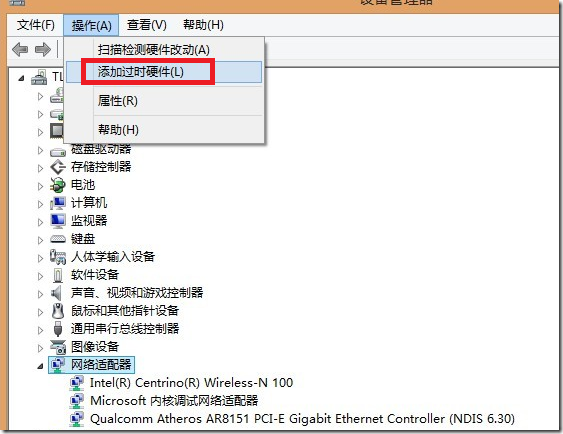
  3. 點選功能表「動作」→「新增舊版硬體」。
  4. 新增舊版硬體
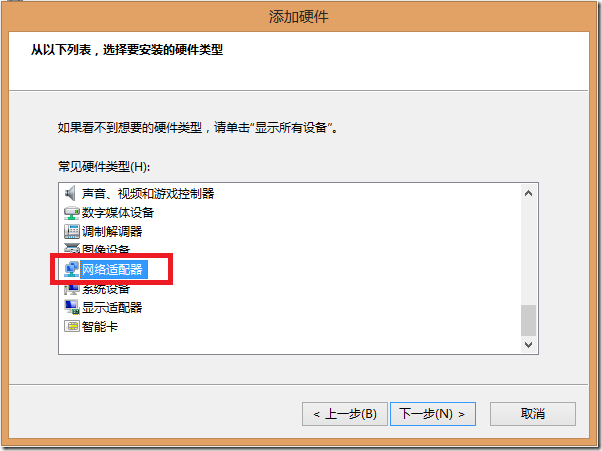
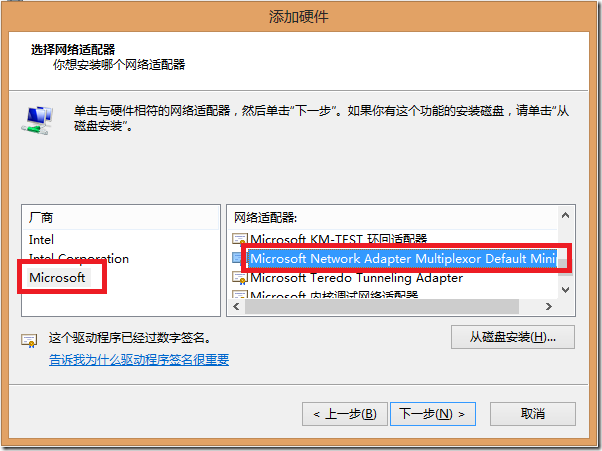
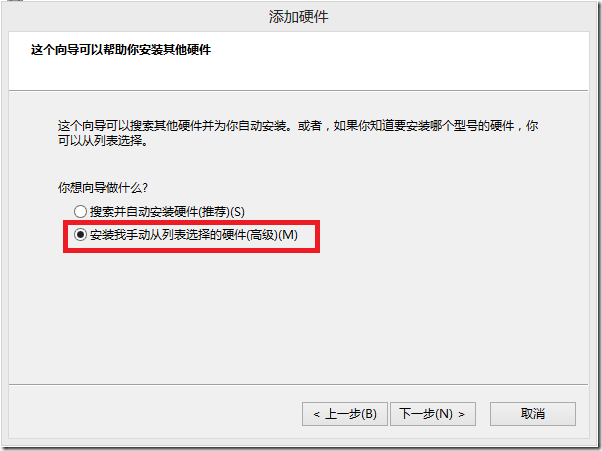
  5. 選「手動從清單選取安裝」→「網路介面卡」→ 廠商選「Microsoft」→ 型號選「Microsoft Virtual WiFi Miniport Adapter」→ 一路「下一步」完成。
  6. 選擇虛擬網卡型號 安裝完成

驗證與後續

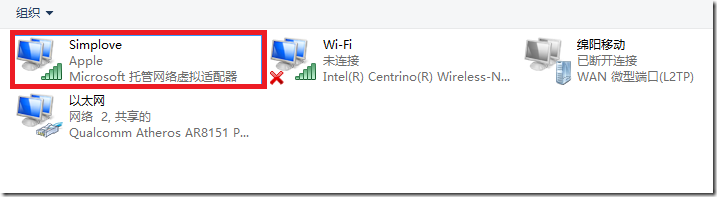
  • 安裝完成後,「網路連線」介面(Win+R 輸入 ncpa.cpl)即可看到新增的「虛擬網路介面卡」。
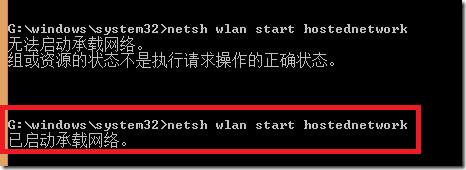
  • 此時才能以管理員身分執行 netsh wlan start hostednetwork 啟用熱點。
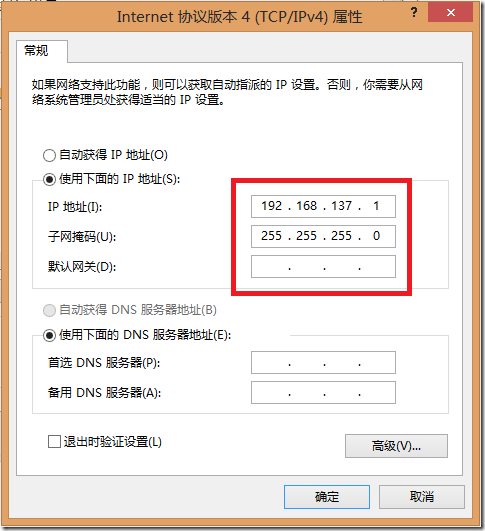
  • IP 設定通常自動完成(DHCP);若無法自動取得 IP,需手動設定靜態 IP,並將連線裝置的閘道指向此虛擬網卡 IP。
  • 虛擬網卡 IP 設定

常見錯誤對照

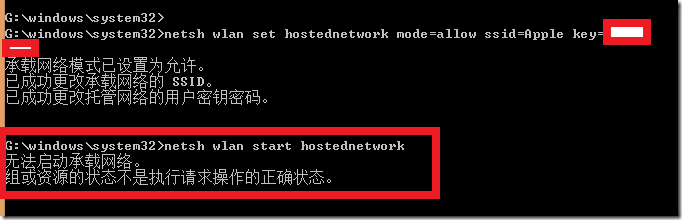
未新增虛擬網卡直接啟用託管網路,會出現以下錯誤:

錯誤訊息1 錯誤訊息2

結語

新增 Microsoft 虛擬 Wi-Fi 微型埠介面卡是 Win8 開啟軟體 AP 功能的必要前置作業。完成後,即可將筆電變身無線熱點分享網路。

Copyright © Windows教程網 All Rights Reserved