背景:Win8.1 移除傳統網路類型切換介面
Windows 7 可在「網路和共用中心」直接切換網路類型;Win8 可在連線清單右鍵切換。Win8.1 兩者皆移除,改由現代化「電腦設定」介面處理。本文說明如何將連線設為「專用網路」(可探索裝置)或「公用網路」(隔離防護)。
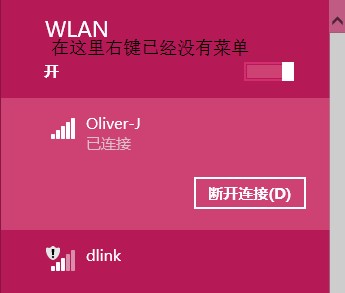
操作步驟
- 確認已連線目標網路(有線/無線)。
- 按 Win+I 開啟設定 Charms,點選「變更電腦設定」。

- 左側選單選「網路」。
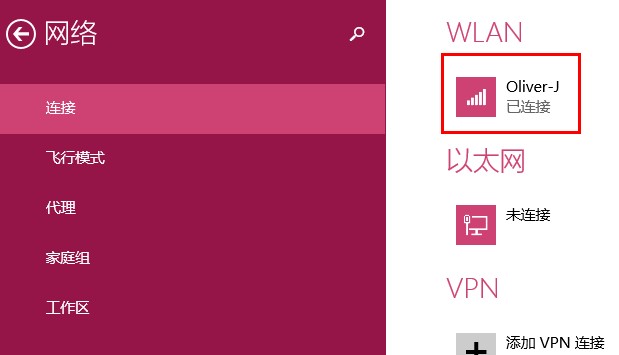
- 點選已連線且欲變更的網路名稱。
- 找到「尋找裝置和內容」開關:
→ 開啟 = 專用網路(允許檔案共享、裝置探索)
→ 關閉 = 公用網路(隔離、不被探索)
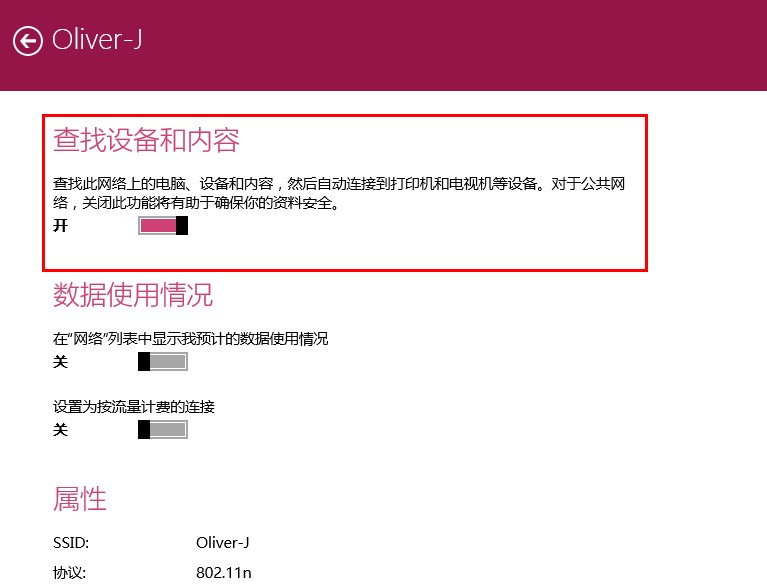
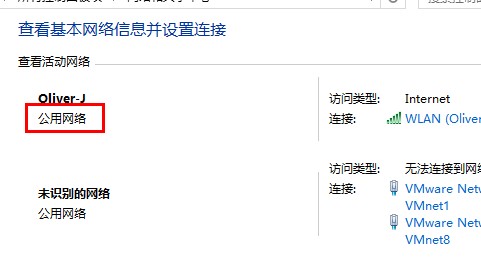
- 切換後,重開「網路和共用中心」即可看到網路類型已變更。
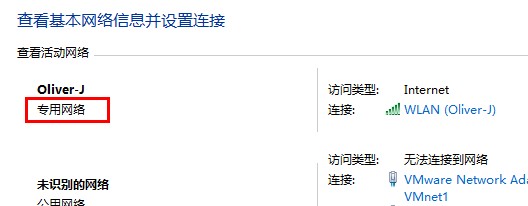
補充說明
- 家庭/公司網路建議設「專用」;咖啡廳/機場公共 Wi-Fi 必設「公用」。
- 此設定影響防火牆規則與網路探索行為,請依環境謹慎選擇。