Windows XP Windows 7 Windows 2003 Windows Vista Windows 綜合教學 Linux 系統教學
Windows 10 Windows 8 Windows 2008 Windows NT Windows Server 電腦軟體教學

Windows 8 自動進入睡眠模式怎麼關閉?完整解決教學

編輯:Win8 系統應用技巧

使用 Windows 8 時,螢幕突然變黑卻非關機,按鍵盤即喚醒,實為系統自動進入睡眠狀態。若未刻意設定卻頻繁發生,通常是電源計畫預設的睡眠時間觸發。本文教您徹底關閉或自訂睡眠與休眠設定。

解決方法

步驟 1:調整基本電源計畫

在通知區域右鍵「電源選項」或透過控制面板進入,選擇當前使用的計畫(預設為「平衡」),點選右側「變更計畫設定」。將「讓電腦進入睡眠狀態」設為「從不」,或依需求自訂時間。
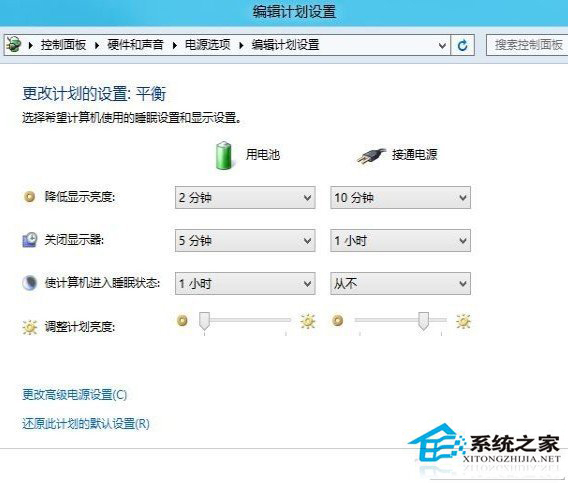
電源選項變更計畫設定

步驟 2:進階電源設定關鍵調整

在同一視窗點選「變更進階電源設定」,展開「睡眠」→「在此時間後休眠」,將預設的 180 分鐘調大或設為「從不」。這能防止長時間下載等任務因休眠中斷。

進階電源設定休眠時間調整

套用變更後,系統不再會在無操作時自動睡眠/休眠。

Copyright © Windows教程網 All Rights Reserved