Windows XP Windows 7 Windows 2003 Windows Vista Windows 綜合教學 Linux 系統教學
Windows 10 Windows 8 Windows 2008 Windows NT Windows Server 電腦軟體教學

Windows 8.1 Xbox Music 使用全攻略:本地音樂掃描、全選刪除、播放清單異常排解

編輯:Win8 系統應用技巧

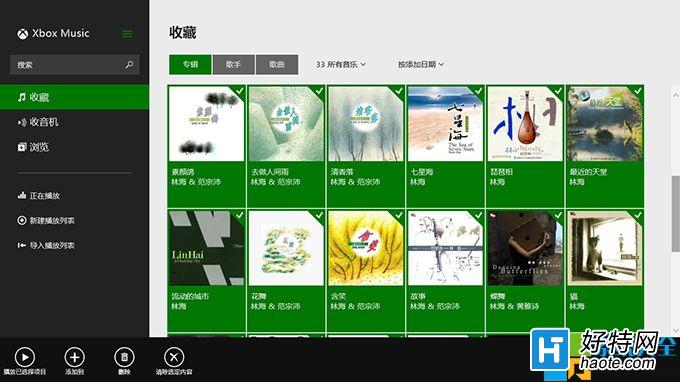
Xbox Music(現更名為 Groove 音樂)是 Windows 8.1 內建的現代化音樂播放應用。針對常見的「本地檔案無法播放」、「無法全選移除」、「播放清單變動導致歌曲從頭播放」三大痛點,提供完整解決方案。

問題一:本地音樂檔案顯示「無法播放」

檔案總管可正常播放,Xbox Music 卻提示檢查檔案位置、網路代理等。主要原因通常為媒體庫索引異常或檔案權限問題。

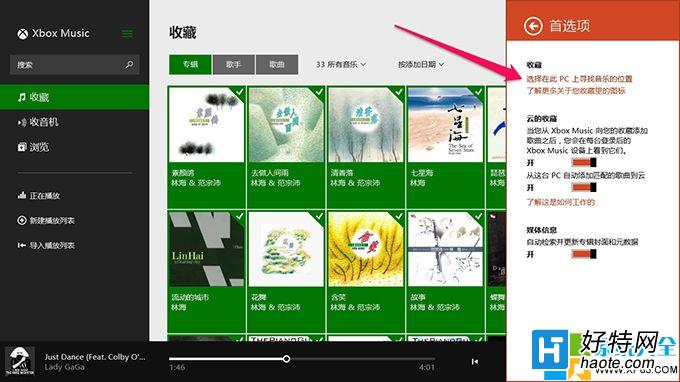
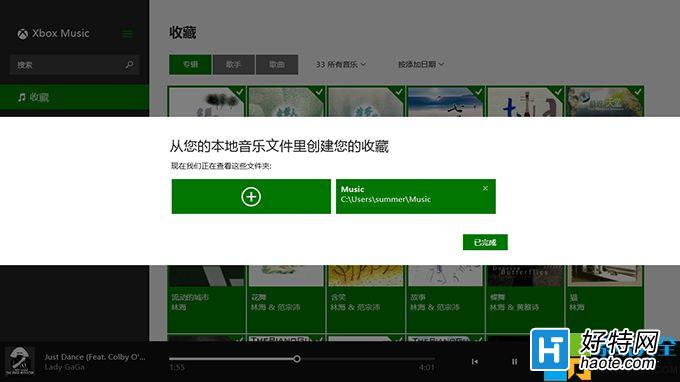
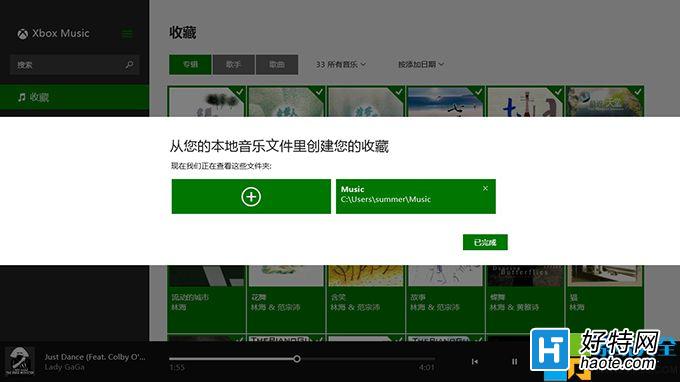
解決方案:在設定中「移除」已加入的音樂資料夾位置,再重新「新增」同一資料夾,強制觸發重新掃描與索引重建。

問題二:無法一次全選所有歌曲從收藏移除

Metro 風格應用預設不支援 Ctrl+A 全選,但可透過以下變通方式:

  • 在「專輯」檢視中先點選任一專輯,再按 Ctrl+A 全選該專輯下所有曲目。
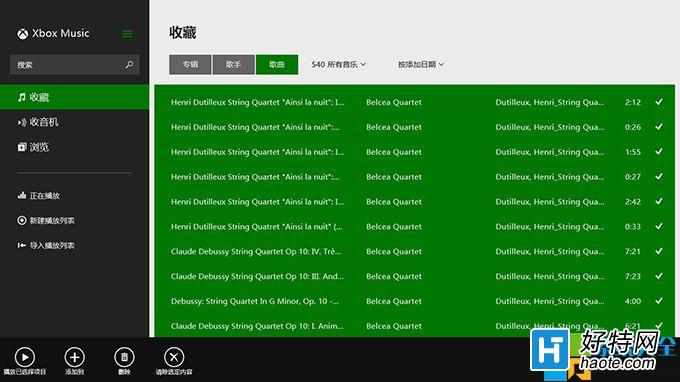
  • 在「歌曲」清單檢視中,點選第一首歌,按住 Shift 點選最後一首,實現區塊全選。

重要提醒:上述全選後執行「刪除」會將實體檔案移至資源回收筒,而非僅移除媒體庫記錄。若僅想清除資料庫資訊,請改用「移除音樂位置」方式。

問題三:播放清單變動導致正在播放的歌曲從頭開始

實測於播放過程中編輯播放清單(新增/刪除曲目),目前播放的歌曲可正常續播,不會重頭開始。若遇到此問題,建議:
  1. 更新 Xbox Music 應用至最新版本(透過 Windows Store)。
  2. 嘗試重設應用:設定 → 應用 → Xbox Music → 進階選項 → 重設。
  3. 檢查音訊驅動程式是否為最新版。

專輯檢視全選示意

歌曲清單 Shift 全選

刪除確認對話方塊

移至回收筒提示

設定中移除音樂位置

Copyright © Windows教程網 All Rights Reserved