Windows 8 為觸控裝置設計 Metro 介面,並整合觸控鍵盤與手勢操作,實現觸控/滑鼠/鍵盤無縫切換。本文彙整官方觸控操作對照表,說明兩種觸控鍵盤模式、語言自動追蹤機制與常用手勢意義。
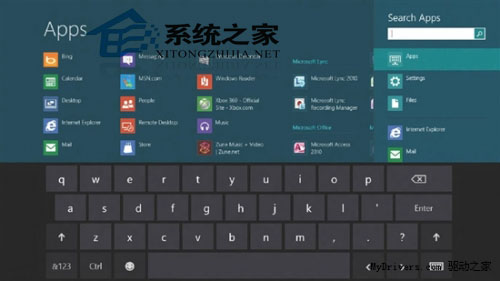
全尺寸觸控鍵盤
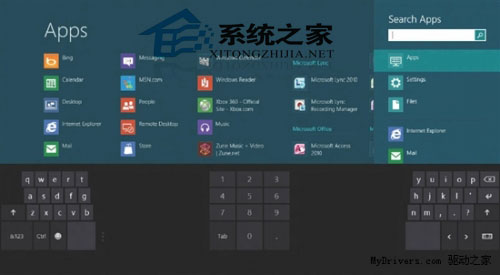
拇指鍵盤 (分割模式)
| 手勢 | 動作 | 功能 |
|---|---|---|
| 單點輕觸 | 點擊 | 選取、開啟連結、啟動應用 |
| 雙指捏合/張開 | 縮放 | 網頁、圖片、地圖縮放 |
| 雙指轉動 | 旋轉 | 相片、地圖旋轉 (應用支援時) |
| 單指從右邊緣向內滑動 | Charms 列 | 搜尋、分享、開始、裝置、設定 |
| 單指從左邊緣向內滑動 | 應用切換 | 循環切換執行中應用,停留可分割檢視 |
| 單指從上邊緣向內滑動 | 應用命令列 | 顯示應用情境功能 (新增、篩選、設定等) |
| 單指從下邊緣向內滑動 | 應用命令列 / 所有應用 | 開始畫面顯示「所有應用」;應用內顯示命令列 |
| 拖曳應用至左/右邊緣 | 分割檢視 (Snap) | 並排執行兩個應用,可調整比例 |
| 拖曳應用至底部 | 關閉應用 | 結束 Metro 應用 (Win 8.1 改為暫停) |
| 長按 (按住不放) | 右鍵選單 / 套索選取 | 顯示情境選單、多選檔案 |
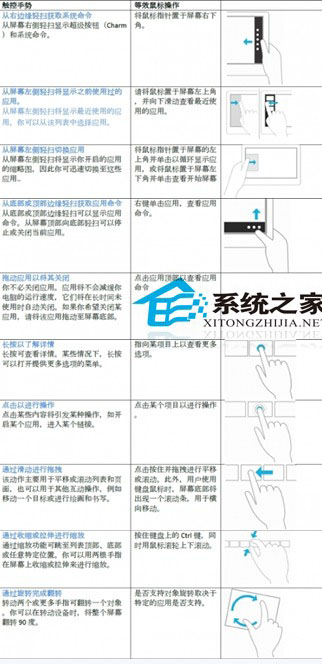
常用觸控手勢示意圖
&123 切換數字/符號版面,長按可鎖定數字鍵盤。熟練觸控手勢與鍵盤切換,讓 Windows 8 平板/觸控筆電操作如行雲流水,發揮 Metro 介面設計初衷。