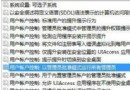
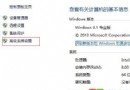
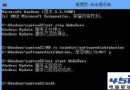
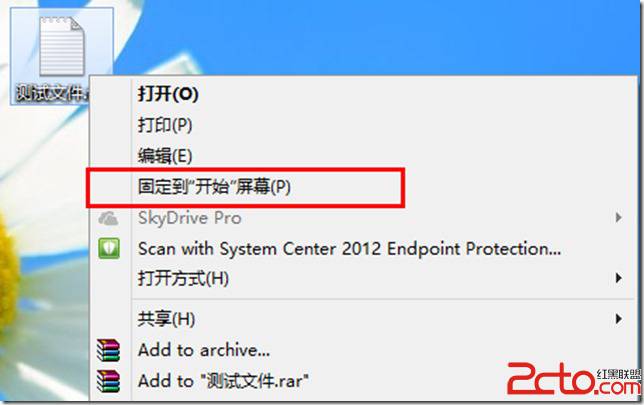
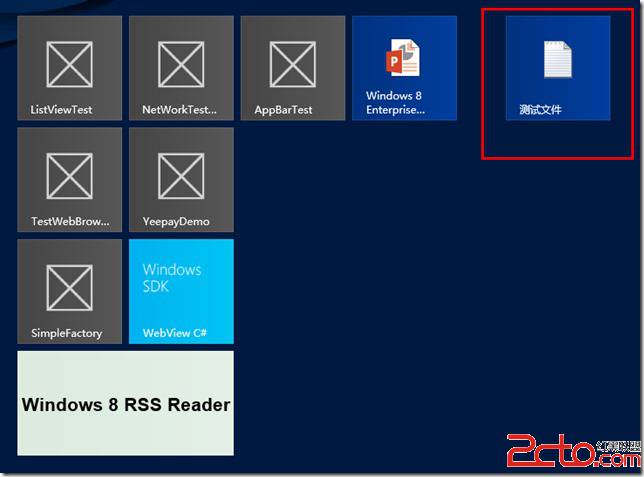
Windows 8 預設僅允許特定類型檔案釘選到「開始」畫面。若要釘選任意檔案,需修改登錄檔新增右鍵選單指令。
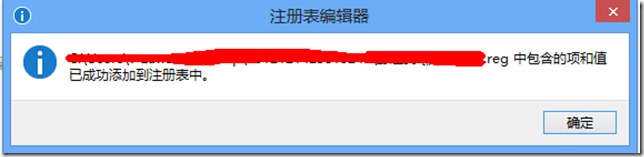
.reg 檔並執行:Windows Registry Editor Version 5.00
[HKEY_CLASSES_ROOT\*\shell\pintostartscreen]
"MUIVerb"="@shell32.dll,-51201"
"NeverDefault"=""
"Description"="@shell32.dll,-51202"
"MultiSelectModel"="Single"
[HKEY_CLASSES_ROOT\*\shell\pintostartscreen\command]
"DelegateExecute"="{470C0EBD-5D73-4d58-9CED-E91E22E23282}"
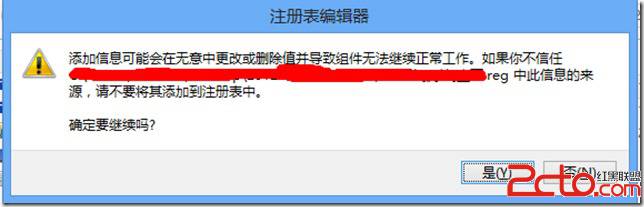
同樣建立 .reg 檔,內容如下並執行:
Windows Registry Editor Version 5.00

[-HKEY_CLASSES_ROOT\*\shell\pintostartscreen]
"MUIVerb"="@shell32.dll,-51201"
"NeverDefault"=""
"Description"="@shell32.dll,-51202"
"MultiSelectModel"="Single"

[-HKEY_CLASSES_ROOT\*\shell\pintostartscreen\command]
"DelegateExecute"="{470C0EBD-5D73-4d58-9CED-E91E22E23282}"
透過登錄檔擴展右鍵選單,實現任意檔案釘選到開始畫面的需求。