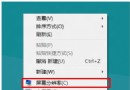
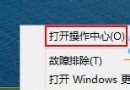
Win8.1 頻繁無預警重開機,常見原因包括:系統錯誤自動重開機、滑鼠/鍵盤喚醒、快速啟動衝突、驅動/軟體相容性。依序排查通常能解決。
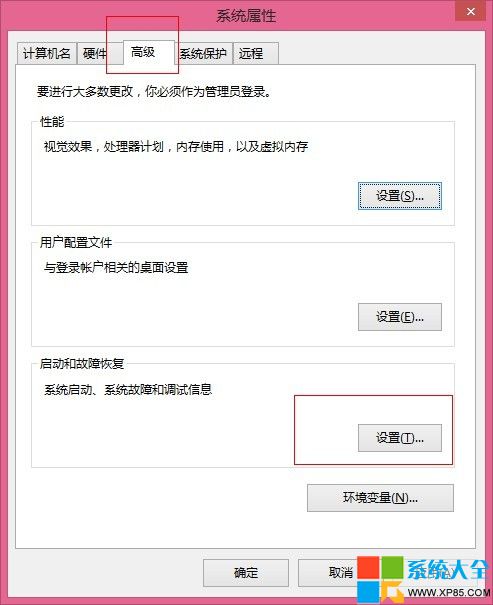
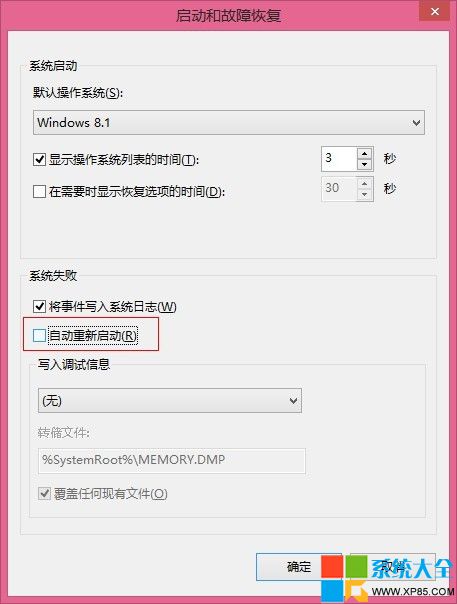
方案一:關閉系統失敗自動重新啟動
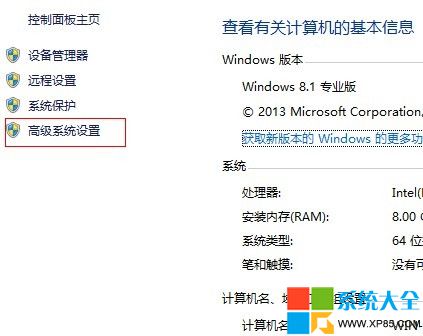
- 右鍵「這台電腦」→ 內容 → 進階系統設定 → 啟動和故障復原 區塊 設定。
- 取消勾選 自動重新啟動 → 確定。
- 下次藍屏/錯誤會停留在錯誤畫面,可記下錯誤代碼進一步診斷。
方案二:禁止滑鼠/鍵盤喚醒系統(非喚醒螢幕)
1. 右鍵「這台電腦」→ 管理 → 裝置管理員。
2. 展開 鍵盤 → 右鍵 PS/2 標準鍵盤(或 HID 鍵盤裝置)→ 內容 → 電源管理 → 取消勾選「允許這個裝置喚醒電腦」。
3. 同樣對 滑鼠和其他指標裝置 下的滑鼠/HID 裝置操作。
方案三:關閉快速啟動
1. 控制台 → 電源選項 → 選擇電源按鈕的功能。
2. 點擊 變更目前無法使用的設定。
3. 取消勾選 啟用快速啟動 (建議) → 儲存變更。
方案四:驅動/軟體衝突 → 修復/重裝
- 若以上無效,多半是顯卡/晶片組驅動、防毒軟體、系統優化工具導致核心崩潰。
- 嘗試 開機按 F8 進入安全模式(需先關閉快速啟動並執行
bcdedit /set {default} bootmenupolicy legacy),卸載近期安裝的驅動/軟體。
- 執行
sfc /scannow、DISM /RestoreHealth 修復系統檔案。
- 最終手段:備份資料 → 重置/重裝 Windows 8.1。
關鍵提示:每次重開機後,查看事件檢視器 → Windows 記錄 → 系統,篩選來源 Kernel-Power、BugCheck、EventLog,找出關機原因代碼,對症下藥。