Windows 8.1 提供豐富的語言與鍵盤管理功能,可新增美式鍵盤(US)、國際鍵盤、Dvorak 等版面,並支援多種快速切換方式。
新增語言與鍵盤(現代介面)
- Win + I → 變更電腦設定 → 時間和語言 → 地區和語言 → 新增語言。
- 選擇 English (United States) → 新增。
- 點擊該語言 → 選項 → 新增鍵盤 → 選擇 US(美式標準)、United States-Dvorak、United States-International 等。
下載語言包(可選,若需將該語言設為顯示語言)
1. 同上進入語言選項 → 下載語言套件。
2. 安裝完成後 → 設為主要語言 → 登出/重新登入。
快速切換輸入法/鍵盤
- Win + Space:循環切換(鍵盤)。
- Win + Ctrl + Space:切換至上一個輸入法(部分版本支援)。
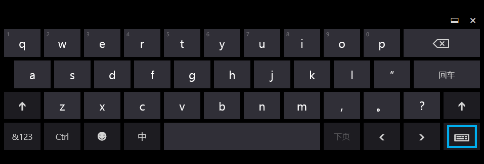
- 觸控鍵盤圖示 / 工作列語言縮寫:點擊選單選擇。



設定預設鍵盤(桌面控制台)
1. 控制台 → 語言 → 進階設定。
2. 覆寫預設輸入法 下拉選擇常用鍵盤(如 English (US) - US) → 儲存。
常見需求:中文環境下預設英文輸入,避免每次開啟應用都要手動切換。設定「覆寫預設輸入法」為美式鍵盤後,新視窗預設即為英文輸入狀態。