已以 BIOS (Legacy) 模式安裝 Win8,想改為 UEFI 開機以支援大於 2TB 硬碟、更快開機、安全開機等特性?需在 BIOS 設定 UEFI 模式、進入 PE 環境格式化 EFI 分區並用 bcdboot 重建引導。
完整操作流程
- 確認已安裝 Ghost Win8 系統。
- 進入主機板 BIOS,將啟動模式改為 UEFI(各主機板設定路徑不同,關鍵字為 UEFI/CSM Disabled)。此時硬碟無法引導開機。
- 使用支援 UEFI 開機的 PE 系統(如最新版微PE、Ventoy+WinPE)啟動進入 PE 桌面。
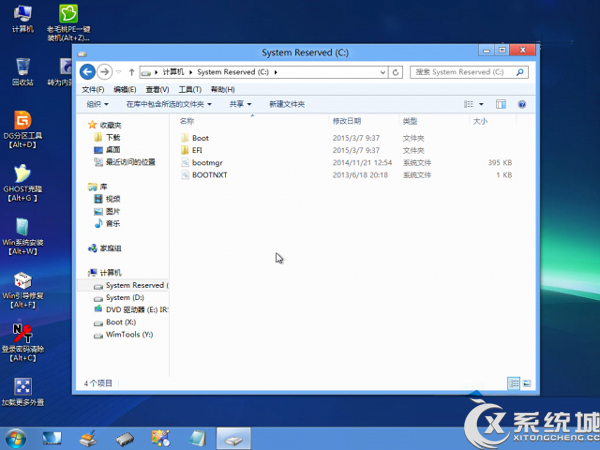
- 在 PE 中格式化 EFI 系統分區(100MB/350MB 小分區,必須選擇 FAT32 檔案系統)。若無 EFI 分區,需在硬碟劃分一個 100MB FAT32 分區。
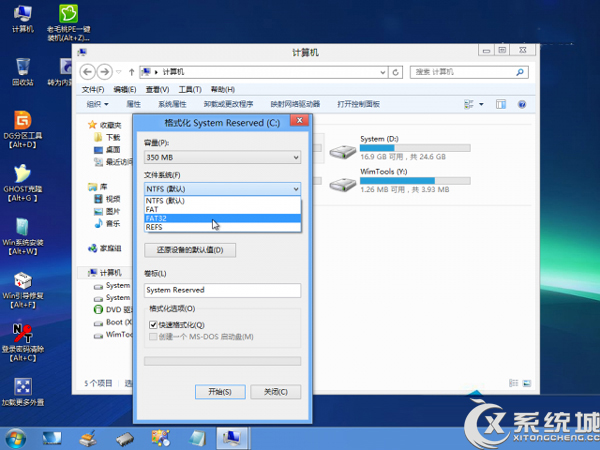
- (選擇性)修改卷標便於識別。
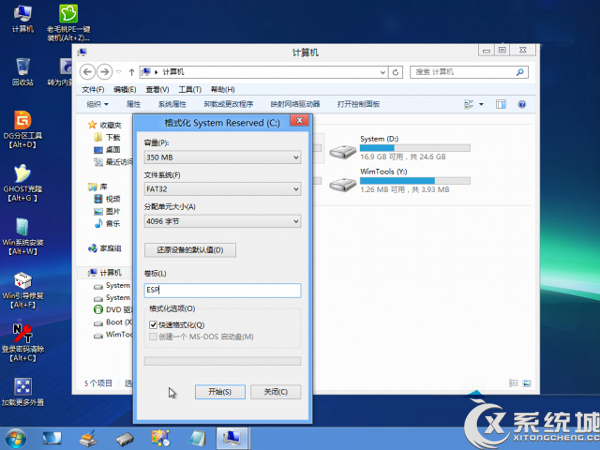
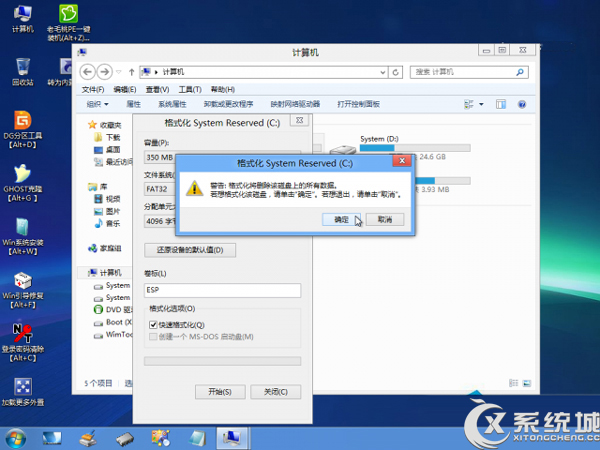
- 開啟命令提示字元(系統管理員),執行關鍵指令:
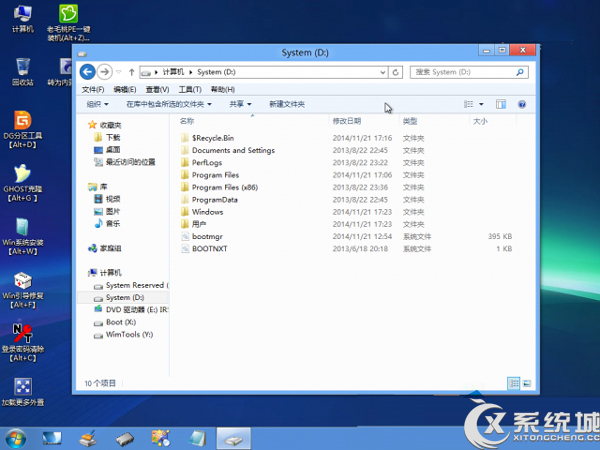
bcdboot D:\Windows /s C: /l zh-CN /f ALL
說明: D 為系統分區(含 Windows、Program Files 資料夾),C 為 FAT32 EFI 分區,請依實際盤符調整。
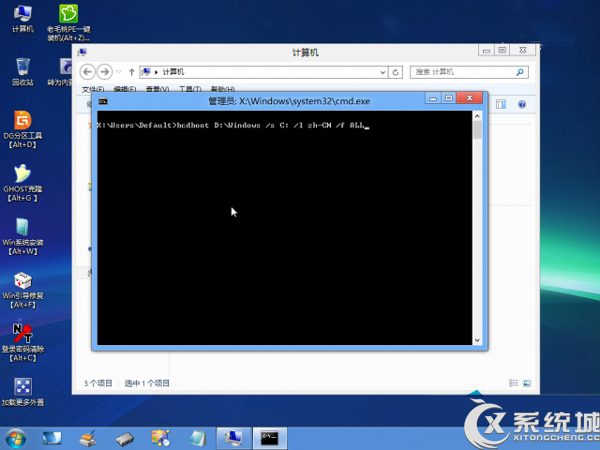
- 指令執行成功即完成 EFI 引導修復(同時也修復 BIOS 引導,切回 Legacy 仍可開機)。
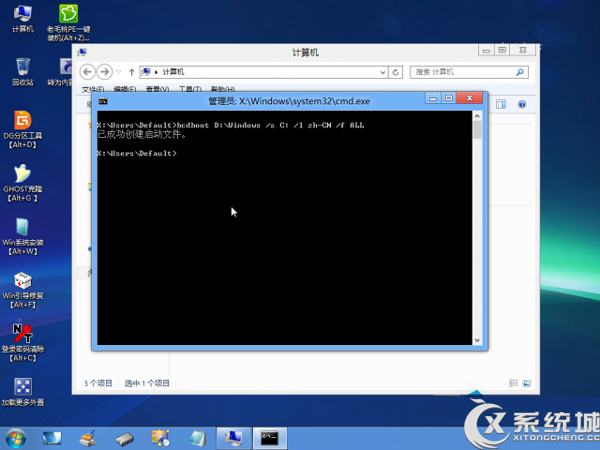
- 驗證:查看 EFI 分區內
\EFI\Microsoft\Boot 引導檔案、執行 bcdedit /enum 確認啟動項。
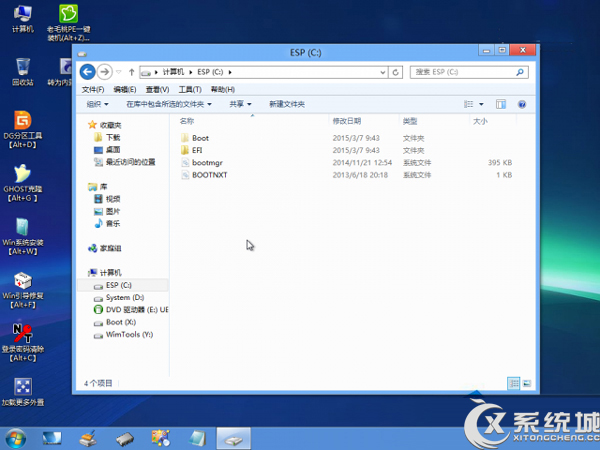
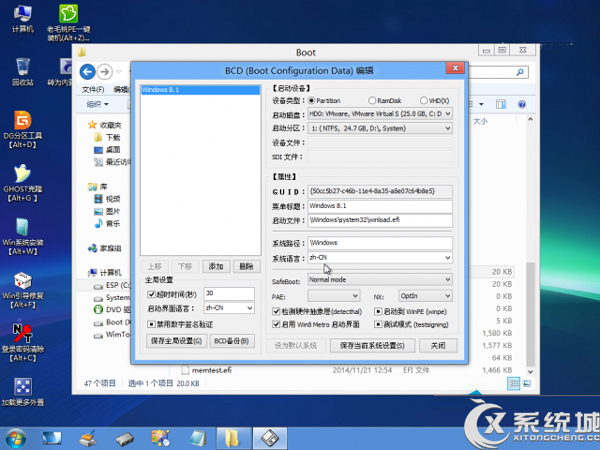
- 重新啟動,系統應以 UEFI 模式正常開機。
改為 UEFI 開機後可享受:支援 >2TB 硬碟、GPT 分區表、安全開機、更快開機速度、原生 NVMe 支援等優勢。操作涉及分區格式化與引導修復,務必先備份重要資料,建議在虛擬機或測試機先練習熟悉流程。