Windows 8 外接顯示器設定:複製、延伸、僅第二螢幕三種模式切換
筆電連接外接螢幕或投影機時,Windows 8 提供兩種快速切換顯示模式的方法:傳統「螢幕解析度」設定與現代化「裝置」Charms 列。以下為詳細操作:
方法一:螢幕解析度設定(傳統桌面模式,功能完整)
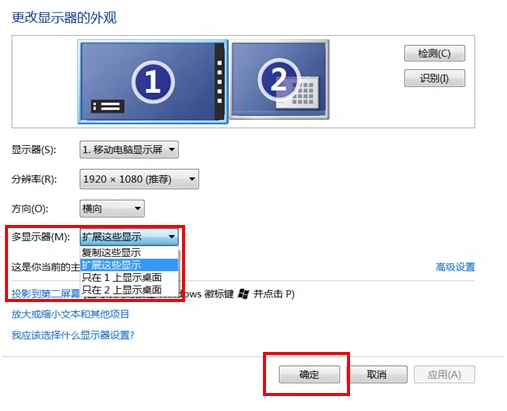
- 桌面空白處按右鍵 → 選擇「螢幕解析度」。
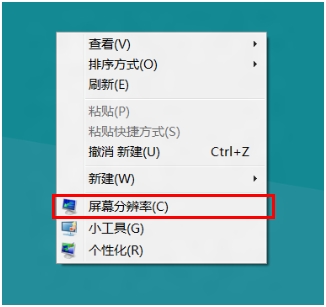
- 在「多重顯示器」下拉選單選擇模式:
- 複製這些顯示器:內建螢幕與外接螢幕顯示相同內容(適合投影簡報)
- 延伸這些顯示器:兩螢幕形成單一寬大桌面,可拖曳視窗跨螢幕(適合多工處理)
- 僅顯示在 1 / 僅顯示在 2:關閉內建/外接螢幕,僅使用單一螢幕
- 點擊「確定」套用,系統會給予 15 秒確認倒數,滿意點擊「保留變更」。
方法二:裝置 Charms 列(現代介面,快速切換)
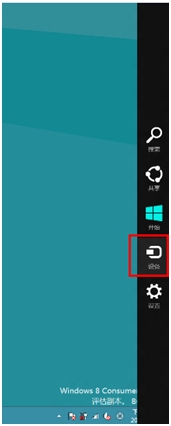
- 將滑鼠移至螢幕右上或右下角(或按 Win+K),呼叫 Charms 列 → 點選「裝置」。
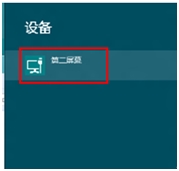
- 選擇「第二螢幕」。
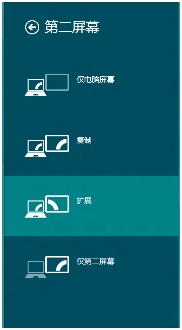
- 直接點選四個圖示切換:僅電腦螢幕、複製、延伸、僅第二螢幕,即時生效。
進階設定:在「螢幕解析度」視窗中,可拖曳螢幕圖示調整左右相對位置、分別設定各螢幕解析度與方向、指定主顯示器(工作列與開始畫面顯示位置)。若外接螢幕未偵測到,嘗試點擊「偵測」按鈕或重新插拔訊號線。