Windows XP Windows 7 Windows 2003 Windows Vista Windows 綜合教學 Linux 系統教學
Windows 10 Windows 8 Windows 2008 Windows NT Windows Server 電腦軟體教學

Windows 8 磁碟機代號消失不見?一鍵恢復分區代號教學

編輯:Win8 系統應用技巧

解決 Windows 8 磁碟分區代號(D槽、E槽等)消失問題

Windows 8 中偶發分區在「電腦」中不顯示,但在「磁碟管理」中顯示為健康、有資料、只是缺少磁碟機代號。透過「變更磁碟機代號與路徑」重新指派代號即可恢復存取。步驟如下:
操作步驟

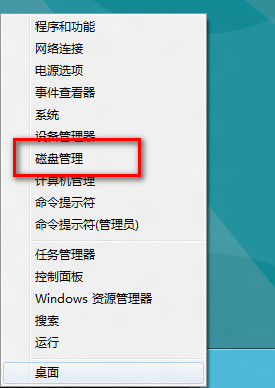
  1. 按 Win+X 開啟快捷選單 → 選擇「磁碟管理」。
  2. Win+X 選單磁碟管理
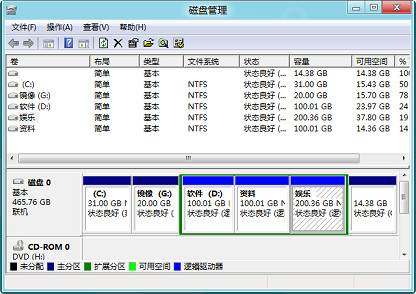
  3. 在磁碟管理視窗中,找到無代號的分區(顯示為健康、NTFS/FAT32、無磁碟機代號)。
  4. 磁碟管理視窗無代號分區
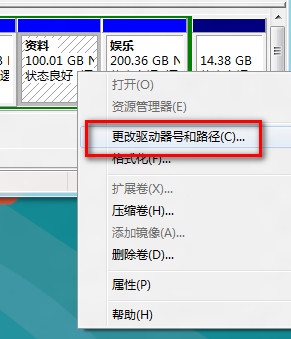
  5. 對該分區按右鍵 → 選擇「變更磁碟機代號與路徑」。
  6. 右鍵變更磁碟機代號
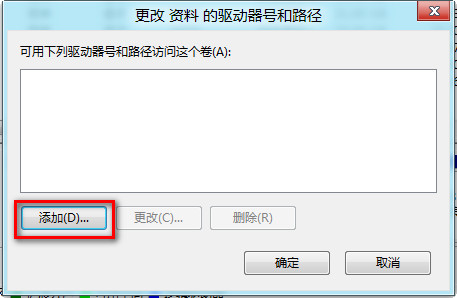
  7. 點擊「新增」按鈕。
  8. 新增磁碟機代號
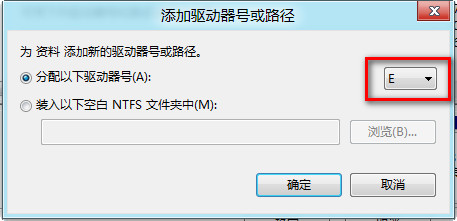
  9. 在下拉選單選擇一個未被使用的代號(如 D:、E:、F: 等),點擊「確定」。
  10. 選擇可用磁碟機代號
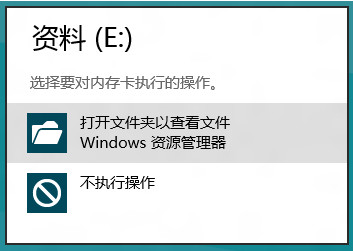
  11. 系統右上角彈出提示,點擊可選擇用檔案總管開啟該分區確認。
  12. 系統提示代號已指派 用檔案總管開啟確認
  13. 回到「電腦」,該分區即已恢復顯示,可正常存取資料。
注意事項:
  • 只能指派未被佔用的代號。若欲用的代號已被其他分區使用,必須先在該分區右鍵「變更磁碟機代號與路徑」→「移除」釋放代號。
  • 系統保留分區、EFI 系統分區、復原分區通常不建議指派代號,以免誤操作損壞開機環境。
  • 若分區顯示為「RAW」或「未配置」,可能檔案系統損壞,需先嘗試資料救援或格式化,而非單純指派代號。

Copyright © Windows教程網 All Rights Reserved