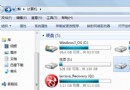
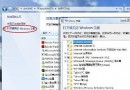
想把 D 槽機密資料、E 槽備份磁區、F 槽虛擬硬碟從「這台電腦」與檔案總管隱藏,防止借用電腦者誤刪或窺視?Windows 8 專業版/企業版內建的 群組原則 (gpedit.msc) 提供「隱藏這些指定的磁碟機」設定,幾次點擊即可讓指定盤符在圖形介面消失,資料實際仍在、權限不變、程式仍可透過路徑存取。本文提供完整 13 步驟圖文教學。
前置條件
- Windows 8 Professional / Enterprise 版本(Home 版無 gpedit.msc,可用註冊表替代,見文末)。
- 以系統管理員身分登入。
- 確認要隱藏的磁碟機代號(如 D:、E:、F:)。
操作步驟
- Win + R →
gpedit.msc → Enter 開啟群組原則編輯器。
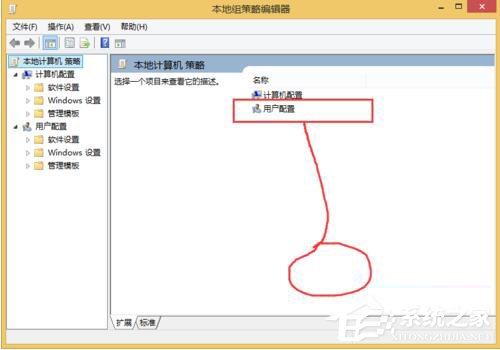
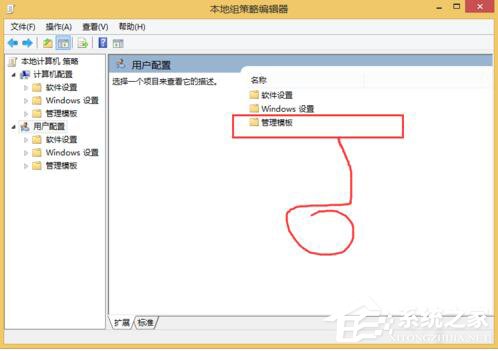
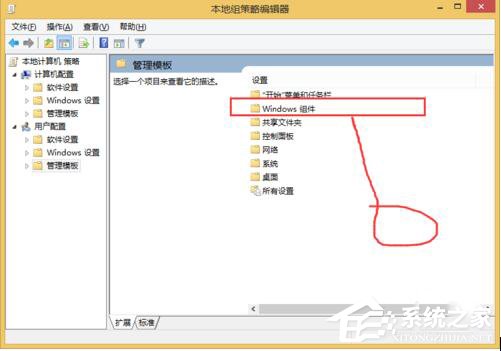
- 依序展開:使用者設定 → 系統管理範本 → Windows 元件 → 檔案總管。
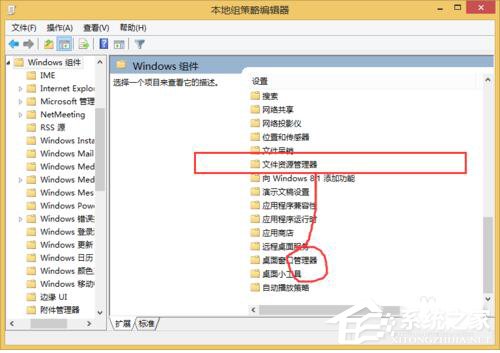
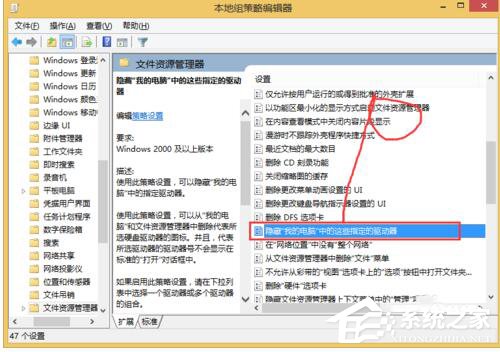
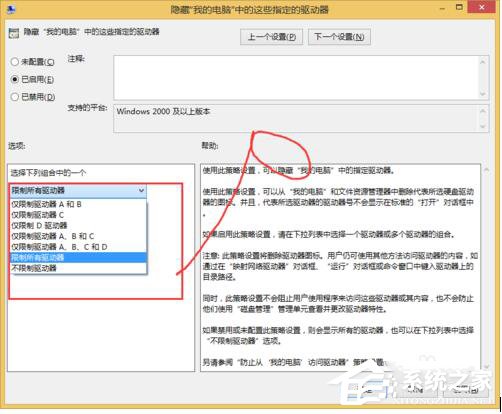
- 找到「隱藏這些指定的磁碟機」→ 雙擊開啟。
- 選「已啟用」→ 下方「選項」下拉選單選擇要隱藏的磁碟機組合(如「僅限 D、E、F 磁碟機」或「所有磁碟機」)。
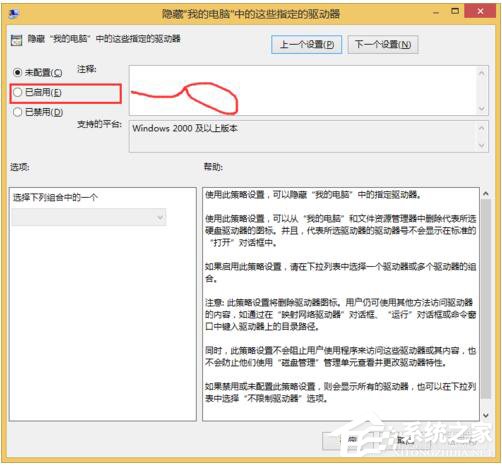
- 點「套用」→「確定」。
- 強制重新整理原則:Win + R →
gpupdate /force → Enter,或登出/重新開機。
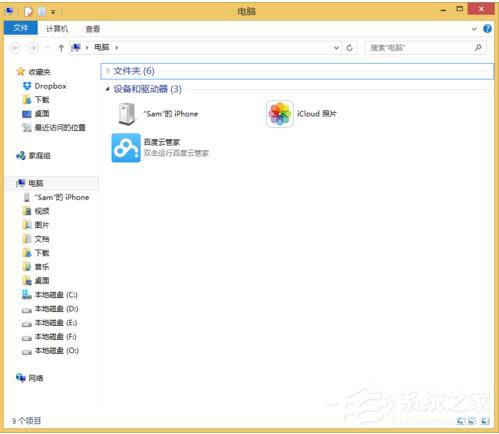
- 開啟「這台電腦」確認:指定盤符已從清單消失。
Home 版替代方案:註冊表修改
- Win + R →
regedit → 瀏覽至:
HKEY_CURRENT_USER\Software\Microsoft\Windows\CurrentVersion\Policies\Explorer
- 右鍵新增 DWORD (32 位元) 值 → 名稱
NoDrives。
- 值資料:依磁碟機代號計算十進位數值(A=1, B=2, C=4, D=8, E=16, F=32, G=64... 以 2 的冪次累加)。
例:隱藏 D、E、F → 8+16+32 = 56 → 輸入 56(十進位)或 0x38(十六進位)。
- 登出/重新開機生效。
注意事項與限制
- 僅隱藏圖形介面: 命令提示字元、PowerShell、腳本、程式碼仍可透過
D:\ 存取,無加密保護。
- 不影響系統磁碟機 (C:) 隱藏: 選項中預設不含 C:,強制隱藏可能導致系統功能異常。
- 網路磁碟機/可移動裝置: 此設定僅針對固定磁碟機代號,USB 隨插即用代號可能變動。
- 解除隱藏: 群組原則改為「未設定」或「已停用」;註冊表刪除
NoDrives 值。
進階:只隱藏特定使用者
在群組原則編輯器中,以「使用者設定」而非「電腦設定」配置,即可針對特定帳號生效;或搭配「安全性篩選」僅套用至特定群組。
善用群組原則隱藏盤符,能快速實現「視覺隔離」,配合 BitLocker 加密、NTFS 權限,構建多層次資料保護。現在就把不想被看見的磁碟機隱藏起來吧!